
iPad Air M2地图应用默认交通方式设置教程,涵盖步行、驾车、公交等偏好调整,个性化出行建议,提升导航效率。
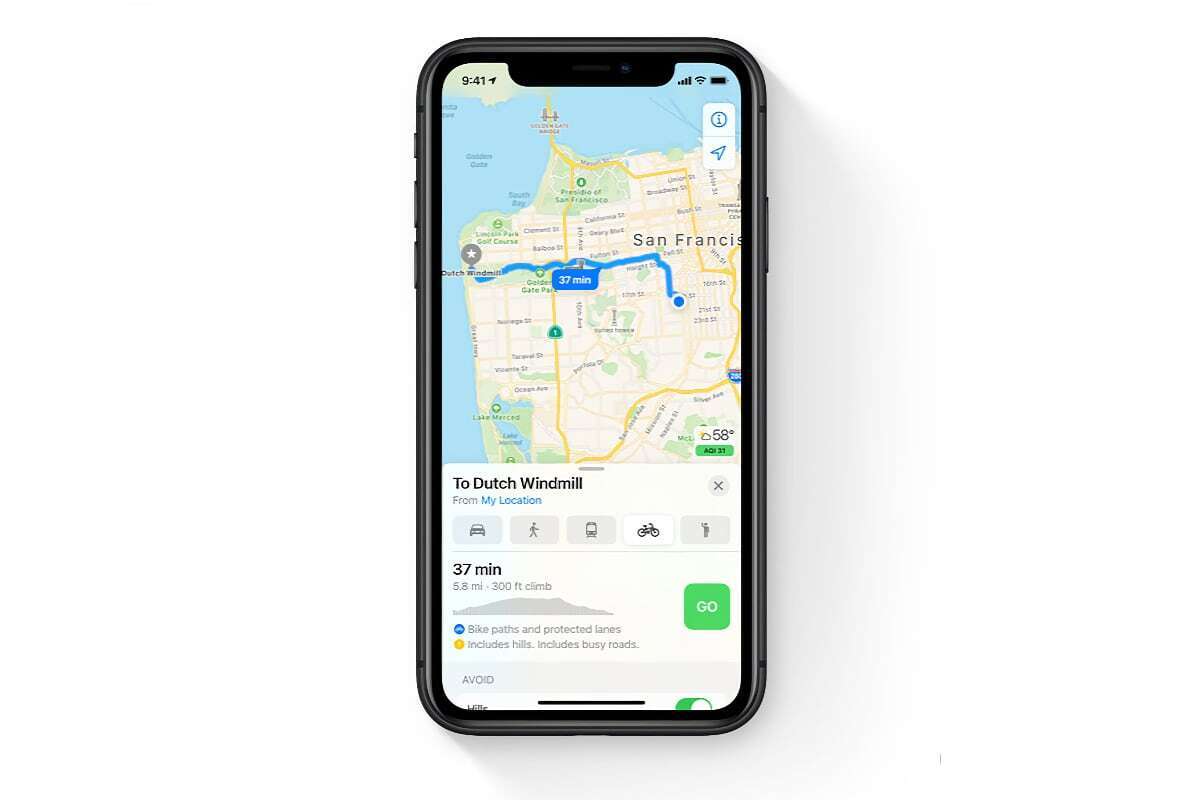
iPad Air M2 用户在日常出行中,经常依赖地图应用进行导航。但默认的交通方式可能不符合你的习惯,比如你更常乘坐公交而非驾车。本文将细致讲解如何调整地图的默认交通方式,让你的出行规划更加高效。
一、了解地图的交通方式选项
在 iPad Air M2 的地图应用中,提供了多种交通方式,包括驾车、步行、公交、骑行等。每种方式都有其适用的场景,而默认设置会直接影响你每次查询路线时的首选方案。因此,根据自己的主要出行方式,调整默认选项能减少每次手动切换的麻烦。
二、设置默认交通方式的步骤
1. 打开 iPad Air M2 上的“设置”应用,这是所有系统设置的入口。
2. 在设置列表中,向下滑动并找到“地图”选项,点击进入地图的专属设置界面。
3. 在地图设置中,你会看到“驾车”与“步行”等选项,但这里并未直接提供“默认交通方式”的全局设置。实际上,地图应用会记住你上次使用的交通方式,并作为下次的默认。因此,你需要通过一次实际的地图操作来设定。
4. 退出设置,打开地图应用,在顶部搜索栏输入一个目的地,然后点击“路线”按钮。
5. 在路线选择界面,你会看到多个交通方式图标,如汽车、步行、公交等。点击你希望作为默认的交通方式图标,例如“公交”图标,地图会立即显示公交路线。
6. 此时,地图已经记住了你的选择。下次再查询路线时,地图将默认显示公交路线,直到你手动更改。
三、针对不同交通方式的偏好设置
除了默认交通方式,地图还允许你针对每种交通方式设置更具体的偏好。例如,对于驾车,你可以设置是否避开收费站;对于公交,你可以选择优先的公交类型。这些设置同样位于“设置”>“地图”中,但需要根据交通方式分别调整。
1. 在“设置”>“地图”中,找到“驾车”区域,你可以开启“避开收费站”或“避开高速公路”等选项,以适应你的驾驶习惯。
2. 对于“公交”出行,你可以设置“公交偏好”,例如“只显示地铁”或“优先公交”,这样地图在规划路线时会更加贴合你的需求。
3. 如果你经常步行,可以开启“步行”下的“避开陡坡”或“避开繁忙道路”等选项,提升步行体验。
四、使用 Siri 快速切换交通方式
在 iPad Air M2 上,你还可以利用 Siri 来快速切换默认交通方式,而无需手动操作。例如,你可以说“嘿 Siri,用公交路线导航回家”,Siri 会直接使用公交方式规划路线,并可能同时更新你的默认选择。
此外,在路线规划界面,你也可以通过点击屏幕底部的交通方式图标,随时切换,地图会记住你最后的选择作为新的默认,所以无需频繁进入设置。
五、个性化出行建议
地图应用还会根据你的位置和出行历史,在“探索”或“收藏”中提供个性化的出行建议。如果你经常在特定时间使用公交,地图可能会在早晨主动推荐公交路线。这些建议基于你的使用模式,因此保持默认交通方式的准确性有助于提升建议的相关性。
六、同步与备份
你的地图偏好设置会通过 iCloud 自动同步到其他 Apple 设备,包括 iPhone 和 Mac。这意味着,你在 iPad Air M2 上设置的默认交通方式,也会在 iPhone 上生效,保持多设备的一致性。确保你的设备已登录相同的 Apple ID,并开启“设置”>“你的姓名”>“iCloud”中的“地图”同步选项。
七、常见问题与解决
如果你发现默认交通方式没有生效,可能是由于以下原因:
1. 地图应用没有更新到最新版本,请前往 App Store 检查更新。
2. 定位服务未开启,导致地图无法获取你的位置,影响路线规划。请确保在“设置”>“隐私与安全性”>“定位服务”中允许地图访问位置。
3. 如果问题依旧,尝试重启 iPad Air M2,或重新启动地图应用。
通过以上步骤,你可以轻松调整 iPad Air M2 地图的默认交通方式,让每一次出行都更加顺心。无论是日常通勤还是旅行探索,合理的设置都能为你节省时间,提升效率。苹果之家始终致力于帮助用户挖掘 iPad 的潜力,本文《iPad Air M2怎么设置地图默认交通方式_iPad出行与地图偏好设置》正是为了让你更好地掌控出行导航。希望这些技巧能让你在使用 iPad Air M2 时更加得心应手,享受科技带来的便捷。











