iPhone 13 键盘打字声太吵?别急,跟着步骤在【设置】>【声音与触感】中关闭系统触感反馈,或直接开启静音模式,轻松消除按键音。本文提供两种实用方法,附带安全提示和恢复默认技巧,让你快速告别噪音,专注打字。
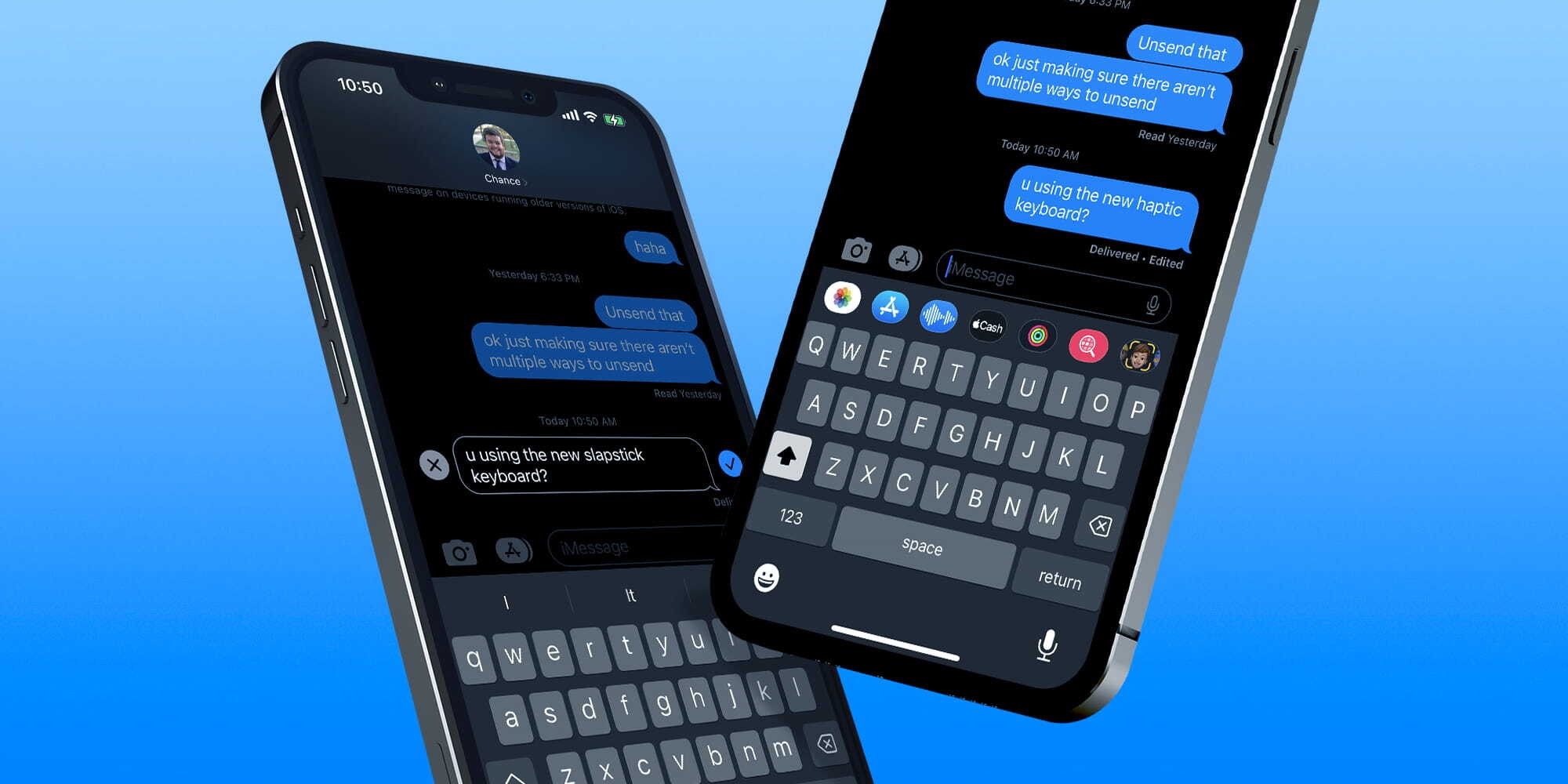
你是不是也被 iPhone 13 那个哒哒哒的键盘打字声烦得不行?尤其是开会、上课或者深夜躺床上玩手机的时候,生怕吵到别人。别急,其实关掉它特别简单,跟着我这几步走,马上就能解决。
方法一:在设置里关掉系统触感反馈
这是最直接、最彻底的办法,关掉以后,键盘打字声、还有系统里的其他按键音都会一起消失。放心,这个操作不会影响你的铃声和通知声音,只是把键盘和系统按键的声音关掉。
1. 打开手机上的【设置】app,就是那个齿轮图标,一般在主屏幕上就能找到。
2. 往下滑,找到【声音与触感】选项,点进去。
3. 在页面最下方,你会看到一个【系统触感反馈】的开关,把它关掉(变成灰色)就搞定了。
4. 关掉后,你可以马上打开任意一个app(比如备忘录)敲几个字试试,是不是瞬间安静了?
安全提示:别担心,关掉这个开关只是不发声了,你的键盘震动反馈(如果开着的话)可能也会关掉,但绝对不影响你的聊天记录和任何数据。
方法二:直接开启静音模式(最快捷)
如果你不想进设置里翻来翻去,还有一个更快捷的方法,就是开启静音模式。这个模式是苹果手机特有的物理开关,就在机身左侧,音量键上方。
1. 找到手机左侧的那个小拨片,往上推或者往下推,让橙色部分露出来,就表示静音模式开启了。
2. 开启后,你会发现键盘打字声、来电铃声、通知声都会变成震动或者静音,但闹钟和部分媒体声音(比如音乐)不受影响。
3. 这个方法特别适合临时需要安静的场景,比如开会、看电影,拨一下就能搞定。
提示:如果你之前设置过静音模式不震动,那开启静音后可能连震动都没有,但键盘声肯定是没了。想恢复的话,再拨一下开关就行。
效果验证与避坑小贴士
设置完成后,你可以打开微信或者备忘录,随便敲几个字,确认一下是否还有声音。如果还有声音,可能是你开启了“触感反馈”中的“键盘反馈”,可以检查一下:
1. 打开【设置】>【声音与触感】>【键盘反馈】。
2. 把【声音】开关关掉,保留【触感】开关(如果你喜欢打字时有点震动反馈的话)。
这样既能保留轻微的震动感,又不会发出声音,是个两全其美的办法。
如果你用的是第三方输入法(比如搜狗、百度),它们的键盘声音设置可能和系统不同,需要在输入法自己的设置里关闭,但方法大同小异,一般都在“键盘设置”或“声音”选项里。
最后说一句
iPhone 13 想要关闭键盘打字声?在声音与触感里找到系统触感反馈关掉,或者开启静音模式,是不是超简单?快去试试吧!如果你还有其他iPhone使用的小困惑,欢迎来苹果之家找我,咱们下期见!