
iPad引导访问功能可锁定单一App并限制操作,适合展会演示和儿童使用。本文分步详解设置方法、退出技巧及密码管理,助你快速上手,确保设备安全可控。
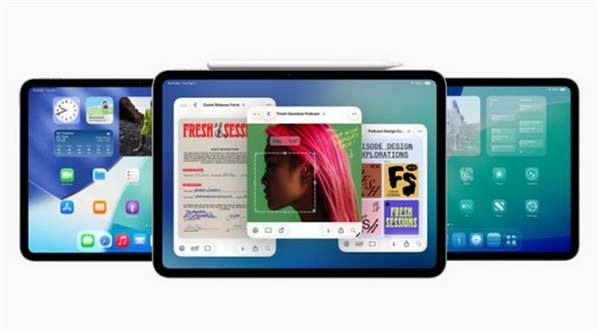
iPad的引导访问功能是一项强大的辅助工具,它能将设备锁定在单个App中,并限制触控区域或禁用某些按键,非常适合展会演示、儿童学习或公共展示场景。下面,我们将一步步教你如何设置和使用,即使你是新手也能轻松掌握。
一、开启引导访问前的准备
首先,请确保你的iPad运行的是iOS 12或更高版本,因为引导访问功能在更早版本中也有,但新版本操作更简便。接着,打开“设置”应用,进入“辅助功能”,向下滚动找到“引导访问”并点击进入。
在引导访问设置页面,你需要先开启引导访问开关,并设置一个密码。这个密码用于退出引导访问模式,务必牢记。你还可以选择开启“面容ID”或“触控ID”作为退出方式,这样更快捷安全。
二、在任意App中启动引导访问
设置完成后,打开你想要固定的App,例如“相册”或“游戏”。然后,连按三次侧边按钮(或主屏幕按钮),即可启动引导访问。屏幕会进入引导访问模式,并显示一个配置界面,让你调整选项。
在配置界面,你可以圈选需要禁用的屏幕区域(比如防止误触),或者关闭“触控”、“音量键”或“睡眠/唤醒按钮”。对于儿童使用,建议关闭触控和音量键,避免误操作。完成后,点击右上角的“开始”,iPad就进入锁定状态了。
三、使用引导访问的注意事项
在引导访问模式下,无法退出当前App,也无法打开其他应用,直到你退出该模式。这对于展会演示来说,可以避免观众误操作切换到其他界面,确保演示内容始终聚焦。对于儿童,可以防止他们沉迷于其他应用或误删数据。
但请注意,引导访问不限制网络连接,如果App内包含广告或链接,儿童仍可能点击。因此,建议在设置中关闭“触控”,或使用“屏幕时间”中的“内容和隐私访问限制”来进一步限制。
四、如何退出引导访问
要退出引导访问,只需连按三次侧边按钮(或主屏幕按钮),然后输入你之前设置的密码,或者使用面容ID/触控ID验证。验证通过后,点击左上角的“结束”,即可退出引导访问模式。
如果你在配置界面设置了“自动锁定”,那么当设备闲置一段时间后,会自动退出引导访问并锁定屏幕。这有助于保护隐私,但如果你需要长时间演示,可以关闭自动锁定。
五、引导访问的进阶技巧
引导访问还有一个“屏幕睡眠”功能,可以控制屏幕自动关闭的时间,适合展会长时间展示。此外,你可以在引导访问设置中开启“辅助功能快捷键”,这样连按三次按钮时,会直接进入引导访问,而无需经过配置界面,更加快捷。
对于家长,还可以结合“屏幕使用时间”中的“App限额”,为特定App设置时间限制,与引导访问搭配使用,效果更佳。例如,让孩子只能使用学习App 30分钟,时间一到自动锁定,需要家长输入密码才能继续。
最后,引导访问在“控制中心”中也有快捷键,你可以将其添加到控制中心,方便随时启动。在“设置”>“控制中心”>“自定控制”中,找到“引导访问”并添加,之后从屏幕右上角下滑打开控制中心,点击引导访问图标即可快速开启。
总之,引导访问是一个简单实用的功能,通过上述步骤,你就能轻松掌握。无论是展会演示还是儿童使用,它都能让你的iPad更加安全可控。如果你在设置中遇到任何问题,欢迎访问苹果之家,我们提供更多iPad使用技巧和教程。
本文由苹果之家原创,标题为iPad如何使用引导访问固定App界面_iPad展会演示与儿童锁,希望对你有所帮助。更多精彩内容,尽在苹果之家。











