本文指导MacBook Air用户通过系统设置和控制中心自定义菜单栏显示项目,包括添加、移除图标,调整顺序及管理控制中心模块,实现高效操作。

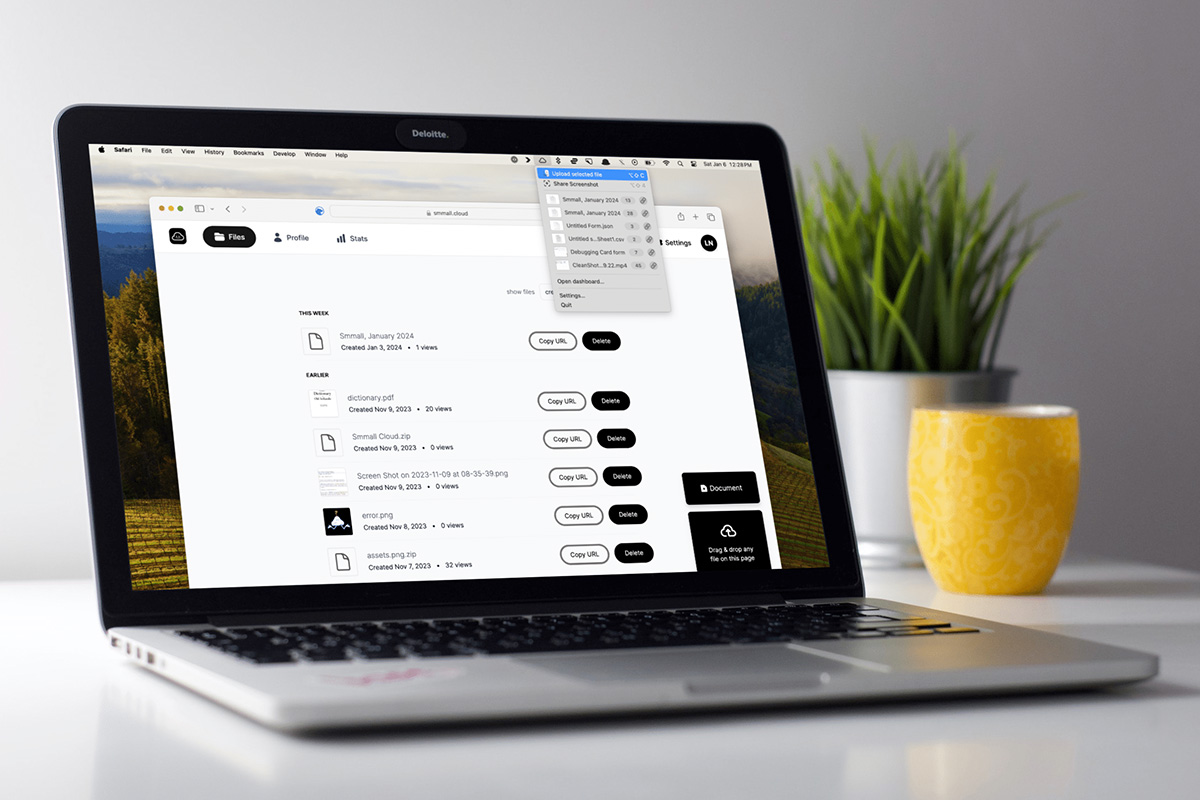
MacBook Air的菜单栏是macOS操作系统中不可或缺的一部分,它位于屏幕顶部,显示着当前应用的名称、菜单选项以及各种状态图标。然而,默认的菜单栏可能并不完全符合你的使用习惯,有些图标你可能很少用到,而有些功能你却希望快速访问。幸运的是,macOS提供了灵活的自定义选项,让你可以轻松管理菜单栏显示的项目。本文将详细介绍如何通过系统设置和控制中心来定制你的菜单栏,让你的MacBook Air更贴合个人需求。
一、了解菜单栏与控制中心
在macOS Big Sur及之后的版本中,苹果引入了控制中心,将许多常用的开关(如Wi-Fi、蓝牙、音量、亮度等)集中在一个面板中。菜单栏右侧的区域(即菜单栏的右侧部分)只显示你选择固定的图标,而其余功能则收纳在控制中心内。这种设计让菜单栏更加简洁,同时也保留了快速访问的便利性。理解这一点是自定义菜单栏的基础。
二、通过控制中心添加图标到菜单栏
控制中心本身是可以自定义的。你可以将控制中心中的某些模块(如“电池”、“Wi-Fi”、“声音”等)拖拽到菜单栏,使其常驻显示。具体操作如下:
步骤1:点击菜单栏右上角的“控制中心”图标(形似两个开关的图标),打开控制中心面板。
步骤2:在控制中心中,找到你想要添加到菜单栏的模块,例如“蓝牙”或“键盘亮度”。
步骤3:用鼠标或触控板按住该模块的图标,然后将其拖拽到菜单栏(屏幕顶部右侧区域)。当光标移动至菜单栏时,会出现一个“+”号或插入点,松开鼠标即可添加。
添加后,该图标就会常驻在菜单栏中,方便你随时快速操作,无需每次打开控制中心。
三、移除菜单栏中不需要的图标
如果你觉得某个图标在菜单栏中占用空间且不常用,可以轻松将其移除。有两种方法:
方法一:按住键盘上的“Command”(⌘)键,然后用鼠标将菜单栏中的图标拖出菜单栏区域,当光标移出菜单栏时,图标会变成一个小云朵形状,松开鼠标即可删除。
方法二:打开“系统设置” > “控制中心”,在右侧的列表中,你会看到各种模块,每个模块旁边都有一个下拉菜单或复选框。对于不需要在菜单栏显示的模块,选择“不在菜单栏中显示”选项即可。但请注意,有些系统图标(如“时间”、“日期”、“Wi-Fi”等)可能无法完全移除,但你可以通过调整位置来优化布局。
四、调整菜单栏图标的顺序
菜单栏图标的顺序是可以调整的,你可以将最常用的图标放在最显眼的位置(通常是靠近右侧边缘)。调整方法非常简单:按住“Command”键,然后直接拖拽图标到目标位置即可。其他图标会自动让位。例如,如果你经常使用“电池”图标,可以将其拖到最右侧,方便随时查看电量。
五、自定义控制中心本身
除了添加和移除菜单栏图标外,你还可以自定义控制中心中显示哪些模块,以及它们的分组方式。打开“系统设置” > “控制中心”,你可以看到“控制中心”部分列出了所有可用的模块,如“Wi-Fi”、“蓝牙”、“隔空投送”等。每个模块右侧有一个下拉菜单,你可以选择该模块是否在控制中心中显示,以及是否在菜单栏中显示。例如,你可以将“辅助功能”快捷键添加到控制中心,方便快速开启。
此外,你还可以调整控制中心模块的顺序。在“系统设置” > “控制中心”中,按住模块右侧的“汉堡”图标(三条横线)并拖拽,即可改变它们在控制中心中的排列顺序。
六、使用第三方应用扩展菜单栏功能
macOS系统本身的功能已经相当强大,但如果你希望菜单栏能显示更多信息(如天气、系统监控、剪贴板历史等),可以借助第三方应用。例如,iStat Menus可以显示CPU、内存、网络速度等实时数据;Vanilla或Bartender可以帮你隐藏不常用的图标,让菜单栏保持整洁。这些应用通常提供丰富的自定义选项,让你根据自己的需求个性化菜单栏。
七、重置菜单栏到默认状态
如果你在自定义过程中不慎搞乱了菜单栏,或者希望恢复到最初的默认状态,可以按照以下步骤操作:打开“系统设置” > “控制中心”,然后点击右下角的“恢复默认”按钮(如果有的话)。或者,你也可以在“终端”中执行以下命令:defaults delete com.apple.controlcenter,然后重启Mac。但请注意,此操作会清除所有控制中心和菜单栏的自定义设置,请谨慎使用。
八、常见问题与解决技巧
问题1:为什么有些图标无法拖出菜单栏?答:一些系统关键图标(如“时间”、“日期”、“Wi-Fi”等)是受系统保护的,无法通过拖拽移除,但你可以通过“系统设置” > “控制中心”来启用或禁用它们在菜单栏的显示。
问题2:如何让菜单栏自动隐藏?答:如果你希望获得更大的屏幕空间,可以在“系统设置” > “桌面与程序坞”中,开启“自动隐藏菜单栏”选项。这样,菜单栏会隐藏起来,只有将鼠标移到屏幕顶部时才会显示。
问题3:添加的图标不见了?答:如果添加的图标在重启后消失,可能是因为该应用或模块不支持常驻菜单栏,或者系统设置未生效。可以尝试重新添加,并检查“系统设置”中的相关选项。
九、结语
通过以上方法,你可以轻松自定义MacBook Air的菜单栏,使其更符合你的使用习惯,提高工作效率。无论是添加常用功能到菜单栏,还是整理控制中心模块,都只需简单的拖拽和设置即可完成。记住,macOS的设计理念是简洁高效,合理利用这些自定义功能,能让你的MacBook Air成为真正得心应手的工具。苹果之家希望这篇文章能帮助你更好地掌握MacBook Air的菜单栏管理技巧,让你的macOS使用体验更上一层楼。本文标题“MacBook Air如何自定义菜单栏显示的项目_macOS控制中心管理”所阐述的步骤,你都可以立即尝试,打造属于你自己的高效工作流。