iPad控制中心自定义快捷开关顺序教程,通过设置调整常用功能位置,提升操作效率。步骤清晰,适合新手快速掌握。
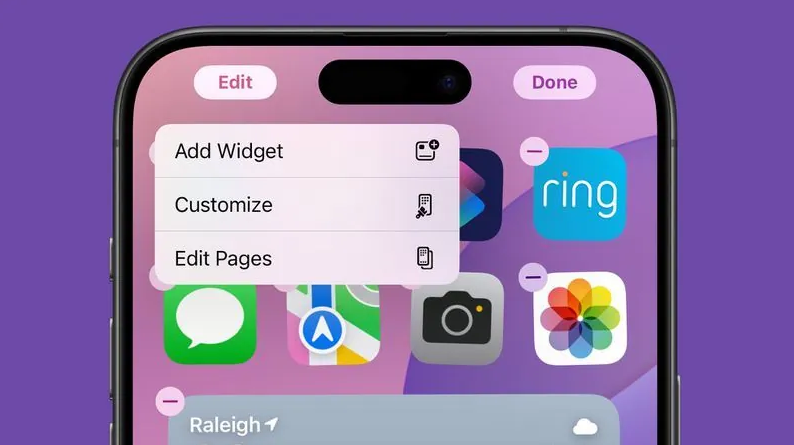
iPad控制中心自定义快捷开关顺序教程
iPad的控制中心是快速访问常用功能的便捷面板,但默认的开关顺序可能不适合每个人的使用习惯。通过自定义,你可以将最常用的功能放在最前面,减少操作步骤,提升效率。本教程将一步步教你如何调整控制中心的快捷开关顺序。
第一步:打开设置
首先,在你的iPad主屏幕上找到并点击“设置”图标,进入系统设置界面。
第二步:进入控制中心设置
在设置界面中,向下滑动找到“控制中心”选项,点击进入。如果你的iPad系统是iOS 12或更高版本,这里会显示两个主要部分:“已包含的控制”和“更多控制”。
第三步:理解两个区域
“已包含的控制”区域显示的是当前已经添加到控制中心的快捷开关,而“更多控制”区域则列出了所有可添加但尚未添加的开关。你可以通过点击“更多控制”中的绿色加号按钮来添加新的开关,也可以通过点击“已包含的控制”中的红色减号按钮来移除不需要的开关。
第四步:调整开关顺序
要调整开关顺序,你需要使用“已包含的控制”区域。点击并按住右侧的“三条横线”图标(即拖动手柄),然后上下拖动即可调整位置。将你最常用的开关拖到最上方,这样在控制中心中它们就会出现在最前面的位置,方便快速访问。
第五步:添加常用开关
如果你经常使用“屏幕录制”、“计时器”或“备忘录”等功能,但默认不在控制中心,可以前往“更多控制”区域,点击它们旁边的加号按钮进行添加。添加后,它们会出现在“已包含的控制”列表的末尾,你可以按照上一步的方法调整它们的顺序。
第六步:实时预览与测试
调整完成后,你可以从屏幕右上角向下滑动(在配备面容ID的iPad上)或从屏幕底部向上滑动(在配备主屏幕按钮的iPad上)打开控制中心,查看新的布局。如果发现顺序不合适,可以再次进入设置进行调整。
第七步:其他自定义选项
在控制中心设置中,你还可以开启“在App内访问”开关,这样即使在第三方应用中也能快速调出控制中心。此外,你还可以在“控制中心”设置页面底部,通过“编辑”按钮来快速添加或移除开关,但顺序调整仍需在“已包含的控制”列表中操作。
第八步:快捷开关的实用技巧
自定义控制中心后,你可以更快地切换Wi-Fi、蓝牙,调节屏幕亮度,或者使用“深色模式”等。例如,将“深色模式”放在首位,晚上使用时只需一次滑动即可切换。同时,你也可以将“屏幕镜像”放在靠前位置,方便投屏。
第九步:注意事项
请注意,某些开关如“飞行模式”和“蜂窝数据”可能无法移除,但它们的顺序可以调整。另外,如果你使用的是iPadOS 15或更高版本,控制中心还支持添加“辅助功能快捷键”等更多选项,进一步个性化你的控制中心。
第十步:保存设置
所有调整都会自动保存,无需手动确认。当你完成所有更改后,直接退出设置即可。控制中心会立即反映你的新布局。
通过以上步骤,你可以轻松自定义iPad控制中心的快捷开关顺序,让最常用的功能触手可及。无论是工作还是娱乐,都能提升你的操作流畅度。苹果之家提醒你,多尝试不同的排列组合,找到最适合你的布局,让iPad的使用体验更加得心应手。本文关于iPad如何设置自定义控制中心快捷开关顺序_iPad操作优化的内容,希望能帮助你充分利用iPad的控制中心功能。