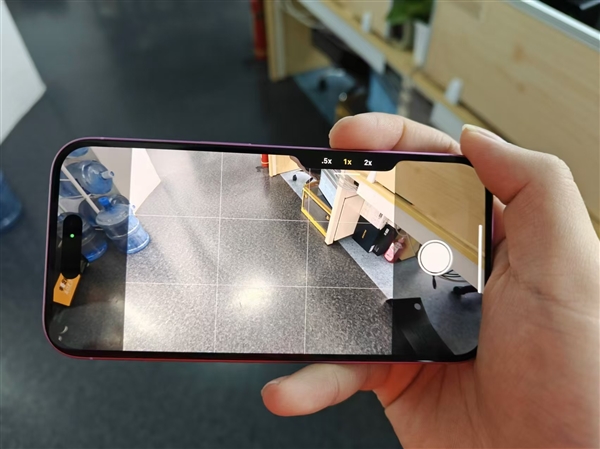
iPhone 13 截图时总出现小白点?那是辅助触控按钮。本文教你通过设置关闭或自动隐藏辅助触控,让截图干净清爽,操作简单,新手也能轻松搞定。

哎,用 iPhone 13 截图的时候,屏幕上总有个小白点,看着特别碍眼,对吧?其实那就是辅助触控的悬浮按钮,平时用来代替 Home 键的。别急,跟着我两步走,立马让它消失或者自动藏起来,截图就干净了。
第一步:找到辅助触控设置
先解锁你的 iPhone 13,回到主屏幕。然后打开【设置】这个齿轮图标,往下滑,找到【辅助功能】,点进去。接着在【物理与互动】那一栏里,你会看到【触控】,点它。最后,在【触控】页面里,找到【辅助触控】,点进去。看,这里就是控制小白点的总开关了。
第二步:直接关掉小白点
如果你截图时完全不需要小白点,就直接把【辅助触控】的开关给关掉。开关变成灰色,就说明小白点已经消失了。这样以后截图,屏幕上干干净净,再也没有那个小白点来抢镜了。
第三步:让小白点自动隐藏(推荐)
不过呢,有时候小白点还是挺有用的,比如快速截屏、锁屏啥的。那咱们可以把它设置成自动隐藏,平时不碍事,用的时候才出现。在【辅助触控】页面里,往下拉,找到【闲置时不透明度】这个选项。把那个滑块往左拖,拖到最低(比如15%),这样当你不碰它的时候,小白点就会变得很淡,几乎看不见。等你需要用它的时候,点一下屏幕,它又会变清楚。这样截图的时候,小白点颜色很浅,就不会显得那么突兀了。
效果验证与避坑小贴士
设置完,你试试截个图,看看是不是顺眼多了?要是想恢复原来的样子,就把【闲置时不透明度】调回100%,或者直接把【辅助触控】开关重新打开就行。放心,这些操作不会影响你的任何数据,纯属“外观调整”,随便折腾。
好了,现在你的 iPhone 13 截图再也不会被小白点打扰了,如果还想学更多小技巧,记得常来苹果之家看看。iPhone 13 截图怎么去掉小白点?在设置里关掉辅助触控自动隐藏,就这么简单,你学会了吗?