iPad Air M2配合Apple Pencil,在备忘录中为PDF添加批注的操作指南。从打开PDF到使用绘图工具、添加文本批注、高亮标记,再到保存分享,步骤清晰,适合新手快速掌握无纸化办公技巧。

iPad Air M2 备忘录添加PDF批注:Apple Pencil办公指南
在iPad Air M2上,使用备忘录应用为PDF添加批注,是高效办公的利器。配合Apple Pencil,你可以像在纸上一样自由书写、标记。本指南将手把手教你如何操作。
准备工作
确保你的iPad Air M2已更新至最新系统,并已配对Apple Pencil(第一代或第二代均可)。建议在备忘录设置中开启“绘图”功能,以便使用更多笔触工具。
第一步:导入PDF到备忘录
打开备忘录应用,点击右下角的新建备忘录按钮。然后,点击键盘上方的相机图标(或使用Apple Pencil点按),选择“扫描文稿”或从文件App中导入PDF。若从文件App导入,找到PDF文件并点击,选择“在备忘录中打开”。
第二步:使用Apple Pencil添加批注
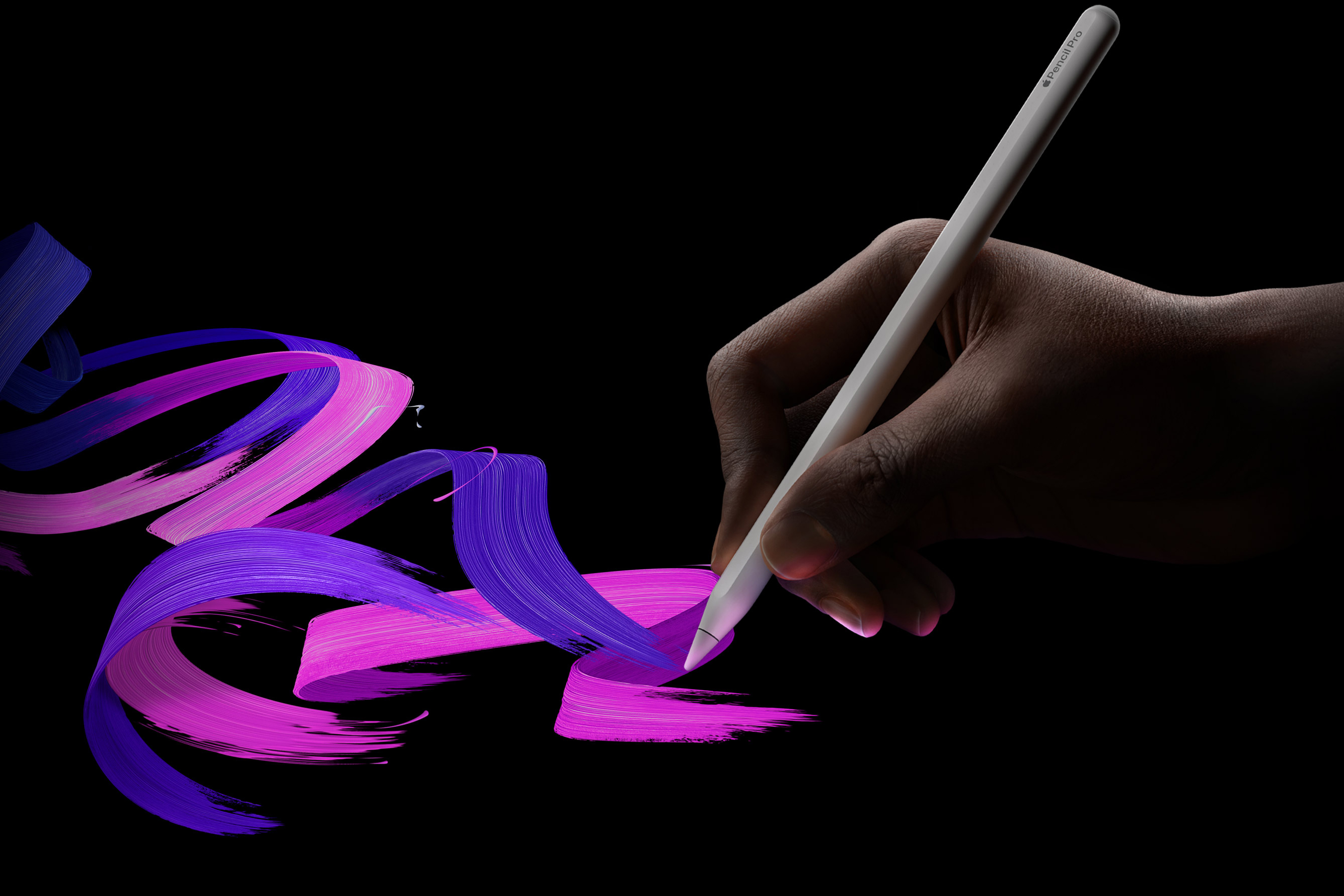
PDF导入后,点击页面上的绘图工具图标(笔尖形状)。你会看到多种工具:钢笔、马克笔、铅笔、橡皮擦、选择工具等。选择钢笔或铅笔,即可用Apple Pencil在PDF上直接书写或绘画。注意:Apple Pencil的倾斜和压力感应可调整线条粗细和深浅。
第三步:添加文本批注
若需要输入文字,点击文本工具(“Aa”图标),在PDF上点击并拖拽出一个文本框,然后使用屏幕键盘输入文字。你可以调整字体、大小和颜色。完成后,点击文本框外的区域即可。
第四步:高亮和标记
使用马克笔工具可以高亮重要内容。选择马克笔,调整颜色和透明度,然后在文字上涂抹。若要画直线或规则形状,使用标尺工具(绘图工具栏中的尺子图标),拖动标尺对齐,再用笔描边即可。
第五步:擦除和调整
使用橡皮擦工具可以擦除错误的手写或标记。点击橡皮擦,选择“擦除笔画”或“擦除像素”模式。若要移动或调整批注,使用选择工具(套索图标),圈选内容后拖动或缩放。
第六步:保存与分享
批注完成后,点击左上角“完成”。备忘录会自动保存。若要分享,点击右上角分享按钮,选择“发送副本”,可导出为PDF或图片格式。你还可以将批注后的PDF打印或通过邮件发送。
进阶技巧
使用快速备忘录功能:从屏幕右下角向上滑动(或使用Apple Pencil从角落轻扫),可快速创建备忘录并导入PDF。另外,在备忘录设置中启用“在锁定屏幕上访问备忘录”,方便快捷记录。
掌握这些步骤,iPad Air M2和Apple Pencil将成为你办公的得力助手。更多技巧,请访问苹果之家,搜索文章标题:iPad Air M2如何使用备忘录添加PDF批注_iPad Apple Pencil办公。