iPad Air M2上使用无边记App进行团队协作的详细教程,涵盖创建白板、添加内容、实时协作、管理成员等步骤,助你高效开展头脑风暴。
iPad Air M2与无边记:团队协作新体验
iPad Air M2凭借强大的性能和出色的屏幕,成为团队协作的利器。而无边记App(Freeform)正是苹果为iPad量身打造的协作工具,它提供了一个无限大的画布,让团队成员可以自由书写、绘图、添加图片和链接,实现高效头脑风暴。本教程将带你从零开始,掌握在iPad Air M2上使用无边记App进行团队协作的全部技巧。
第一步:打开无边记App并创建白板
在iPad Air M2的主屏幕上找到无边记图标(一个白色背景,带有彩色线条的图案),点击打开。首次使用会进入欢迎界面,点击“继续”即可。然后点击右下角的新建白板按钮(一个方形加号图标),即可创建一个空白画布。你也可以从模板库中选择合适的模板,如“会议”或“头脑风暴”,快速开始。
第二步:熟悉画布基础操作
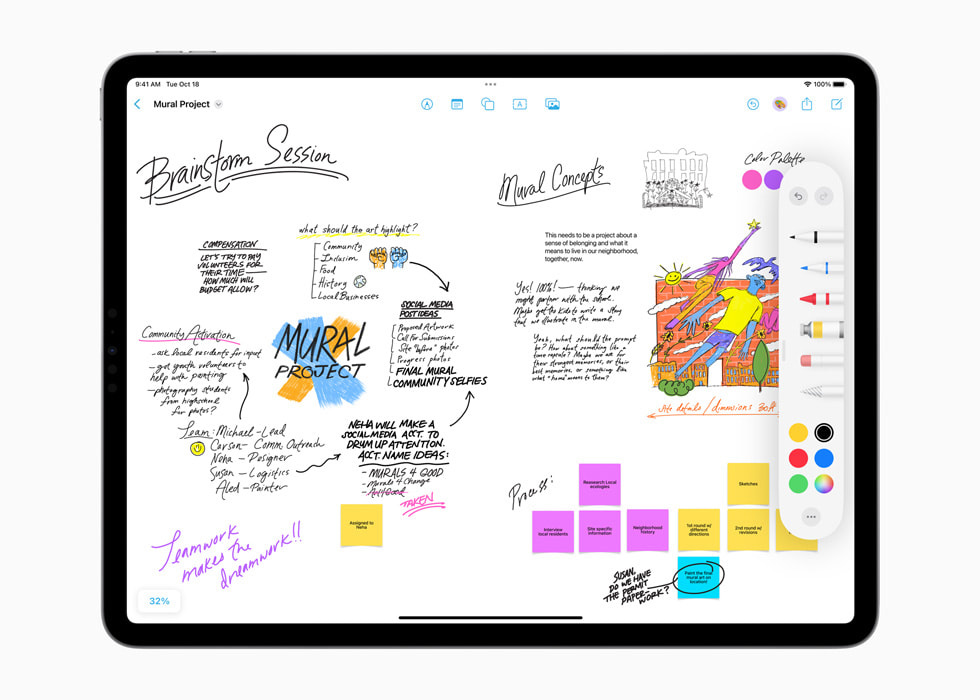
无边记的画布可以无限缩放和移动,操作非常直观。用双指捏合可以缩放画布,双指拖动可以平移视野。在画布上双击可以快速添加一个便签,长按会弹出更多工具选项。顶部工具栏包含了所有核心功能:左侧是绘图工具,右侧是插入和协作工具。
第三步:添加内容:文字、图形、图片和链接
要添加文字,点击顶部工具栏的便签图标(一个方形带线条),或者直接双击画布,输入文字即可。要绘制图形,点击画笔图标,选择笔触和颜色,在画布上自由绘制。你还可以插入图片和链接:点击插入图标(一个加号),选择“照片”或“链接”,即可从相册添加图片或粘贴网页链接。这些内容都可以随意移动、缩放和旋转,让想法自由呈现。
第四步:实时协作:邀请成员共同编辑
无边记的核心功能是实时协作。点击右上角的协作按钮(一个人形加号图标),选择“邀请他人”。你可以通过隔空投送、信息或邮件发送邀请链接。被邀请的成员在iPad或Mac上打开链接,即可加入白板。所有成员可以同时编辑,每个人的光标和操作都会实时显示,实现真正的同步协作。在协作过程中,你可以看到每个成员的头像,点击头像可以快速定位到他们的编辑位置。
第五步:管理成员与权限
作为白板创建者,你可以管理成员权限。点击右上角的协作按钮,选择“管理协作”,可以查看所有成员列表,并设置每个人的权限为“可编辑”或“仅查看”。还可以随时移除成员,或停止共享。这确保了团队协作的安全性和可控性。
第六步:使用绘图工具进行头脑风暴
在头脑风暴中,绘图工具非常实用。点击画笔图标,你会看到多种笔触:马克笔、钢笔、铅笔等。选择适合的笔触,在画布上绘制流程图、思维导图或简单草图。你还可以使用形状工具(一个方形图标)快速添加标准图形,如矩形、圆形、箭头等,让内容更清晰。所有图形都可以调整颜色、大小和边框。
第七步:添加便签和批注
便签是收集想法的好帮手。点击便签图标,在画布上放置一个彩色便签,输入文字。便签可以拖动到任意位置,并且可以改变颜色,方便分类。你还可以使用批注功能(在画笔工具中),在现有内容上添加手写注释,突出重要信息。这些批注会同步给所有成员,促进讨论。
第八步:导出与分享成果
协作完成后,你可以将白板导出为PDF或图片。点击左上角的更多按钮(三个点),选择“导出”,然后选择格式。导出后可以通过邮件、信息等方式分享给未加入协作的成员,或者存档。此外,你还可以将白板以链接形式分享,方便他人查看。
第九步:使用iCloud同步
无边记支持iCloud同步,你的所有白板会自动保存在iCloud中,并在所有苹果设备上同步。确保iPad Air M2已登录Apple ID,并开启iCloud同步功能。这样,你可以在iPhone或Mac上继续编辑,无缝切换。
第十步:实用技巧与快捷键
掌握一些快捷键能提升效率。在iPad Air M2上连接键盘,可以使用Command+C/V复制粘贴,Command+Z撤销。双指双击可以快速添加便签,三指单击可以撤销。另外,你可以使用聚焦模式(点击顶部“缩放”图标)让画布自动适应内容,快速浏览全局。
高效协作,从无边记开始
通过以上步骤,你已经掌握了在iPad Air M2上使用无边记App进行团队协作的核心技能。无论是远程办公、课堂讨论还是创意策划,无边记都能让团队协作变得轻松高效。更多实用技巧,请持续关注苹果之家,我们为你带来更多iPad使用教程。本教程《iPad Air M2如何使用无边记App协作_iPad团队头脑风暴工具教程》到这里就结束了,希望你能充分利用这一强大工具,激发团队创造力。