iPad屏幕键盘滑行输入法设置教程,教你如何在键盘上启用滑动输入,提升打字效率。适合新手,步骤清晰,快速上手。
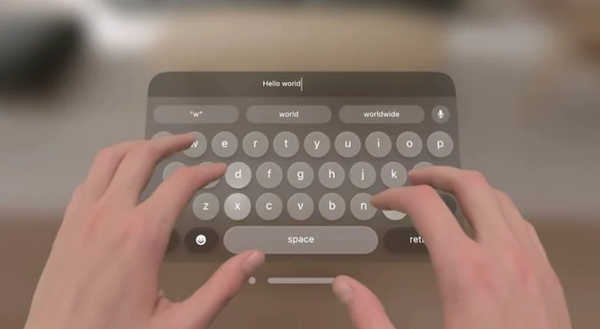
iPad的屏幕键盘虽然方便,但逐字敲击有时效率不高。苹果在iPadOS中加入了滑行输入功能,让你在键盘上滑动手指即可连续输入单词,大幅提升打字速度。本文将手把手教你如何启用并高效使用滑行输入法。
一、什么是滑行输入?
滑行输入(QuickPath)是苹果键盘的一项功能,允许你在不抬起手指的情况下,在字母间滑动来拼写单词。系统会自动识别滑动轨迹并转换为文字。这比逐字点击更快,尤其适合单手操作或快速记录。
二、启用滑行输入的步骤
步骤1:打开“设置”应用。在主屏幕上找到齿轮图标,点击进入。
步骤2:进入“通用”菜单。在设置列表中,找到并点击“通用”。
步骤3:选择“键盘”选项。在通用页面中,向下滑动,找到“键盘”并点击。
步骤4:开启“滑行输入”开关。在键盘设置页面中,找到“滑行输入”选项,将开关拨到绿色开启状态。如果你的iPadOS版本较新,可能直接显示“滑行输入”字样。
步骤5:确认已启用。开启后,打开任意文本输入框(如备忘录),调出键盘,尝试在字母间滑动,如果出现单词预测,说明已生效。
三、滑行输入的使用技巧
技巧1:连续滑动输入。输入单词时,手指从第一个字母滑到最后一个字母,无需抬起。例如输入“hello”,从h滑到o,系统会自动补全。
技巧2:空格和标点。滑行输入后,手指抬起即自动添加空格,继续输入下一个单词。标点符号可通过点击键盘上的符号键输入,或者滑动到符号键上(如果开启“滑行至符号”功能)。
技巧3:删除错误。如果识别错误,按退格键删除,或滑动到退格键上连续删除。
技巧4:混合使用。你可以在滑行和点击之间切换,根据习惯选择最舒适的方式。
四、滑行输入的注意事项
注意1:仅支持英文和部分语言。目前滑行输入主要支持英文,中文输入法暂不支持滑行。如果你需要中文滑行,可能需要第三方输入法。
注意2:需要系统版本支持。滑行输入在iPadOS 13及以上版本提供,请确保你的iPad系统已更新。
注意3:适应期。刚开始使用时可能不习惯,建议在备忘录中练习,一周内即可适应。
五、提升效率的额外设置
在键盘设置中,你还可以开启“键盘快捷键”、“自动改正”等,辅助输入。同时,配合外接键盘时,滑行输入同样适用,但体验可能不如屏幕键盘。
滑行输入是iPad提高输入效率的利器,尤其适合快速记录和回复消息。通过上述设置,你可以在键盘上轻松滑动输入,减少敲击次数,让打字更流畅。
如果你在设置过程中遇到问题,可以检查系统版本,或重启iPad。现在,就打开你的iPad,尝试滑行输入,体验快速打字的乐趣吧。更多iPad使用技巧,欢迎访问苹果之家,我们致力于分享iPad实用教程。本文标题《iPad怎么在键盘上启用滑行输入法提高效率_iPad屏幕键盘滑动输入设置》中的每一步都已详解,希望对你有所帮助。