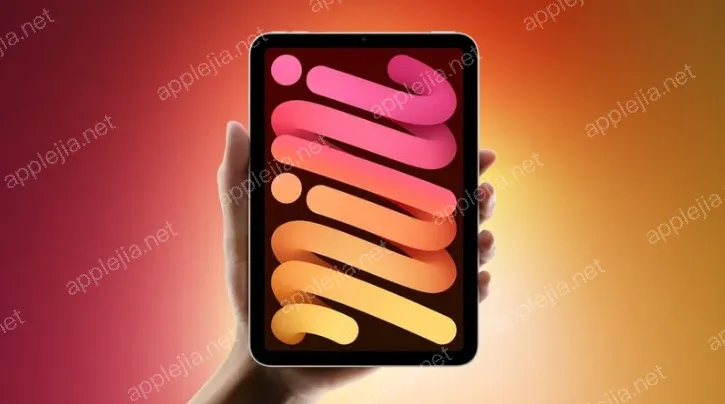
iPad mini 6连接外接音频声卡录音的完整指南,涵盖设备准备、连接步骤、音频设置及常见问题解决,助你搭建专业移动录音工作站。
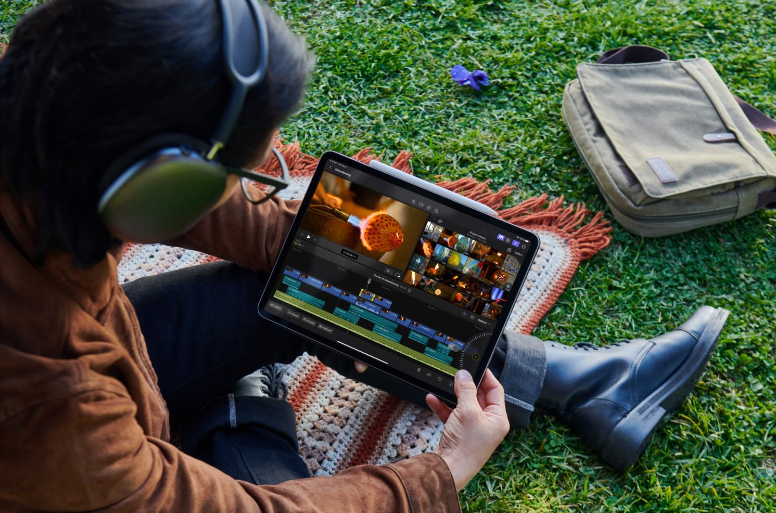
iPad mini 6凭借强大的A15芯片和USB-C接口,成为移动录音的利器。但内置麦克风无法满足专业需求,连接外接音频声卡是关键。本文将手把手教你如何设置,实现高质量录音。
一、准备工作
在开始之前,请确保你拥有以下物品:iPad mini 6(系统版本iPadOS 15或更高)、外接音频声卡(需支持USB-C或通过转换器连接)、USB-C转USB转接头(如果声卡是USB-A接口)、录音软件(如GarageBand、Ferrite或Cubasis)。
注意:部分声卡需要外部供电,请提前连接电源。
二、连接声卡
1. 连接硬件:使用USB-C数据线或转接头,将声卡连接到iPad mini 6的USB-C接口。确保连接牢固。
2. 开启声卡:打开声卡电源,并调整输入增益到合适位置。此时iPad应识别设备,屏幕可能弹出提示,点击“允许”即可。
三、设置iPad音频输出
1. 打开“设置”应用,点击“蓝牙”旁边的“声音与触感”。
2. 在“输出”部分,选择你的声卡作为音频输出设备。如果未显示,请检查连接或重启iPad。
3. 确保“音量”调节到合适水平,避免爆音。
四、在录音软件中配置声卡
以GarageBand为例:
1. 打开GarageBand,创建一个新项目。
2. 点击顶部“音轨”按钮,选择“录音”图标。
3. 在音轨设置中,点击输入源,选择你的声卡。确保“输入音量”适中。
4. 点击红色录音按钮,开始测试录音。如果声音正常,则设置成功。
五、解决常见问题
问题1:声卡连接后无反应?
检查声卡是否兼容iPadOS,尝试更换数据线或转接头,或重启iPad。
问题2:录音有杂音或延迟?
调整声卡采样率(如44.1kHz),关闭不必要的后台应用,或使用耳机监控。
问题3:无法同时输入和输出?
确保声卡支持双工模式,并在软件中启用“监听”功能。
六、优化录音质量
1. 使用外接麦克风连接声卡,获得更清晰的声音。
2. 在录音软件中启用噪声门和压缩器效果,提升音频动态。
3. 保持iPad电量充足,或连接电源,避免因电量不足导致性能下降。
通过以上步骤,你的iPad mini 6已成功连接外接音频声卡,可以随时进行专业录音。苹果之家提醒您,熟练掌握这些设置,让iPad mini 6成为您的移动录音工作站,尽情创作音乐和播客吧!