MacBook Air用户必看:自定义访达侧边栏,快速访问常用文件夹与标签。本文提供分步指南,从添加、移除到排序,以及标签管理技巧,提升文件管理效率。
一、为什么自定义访达侧边栏?
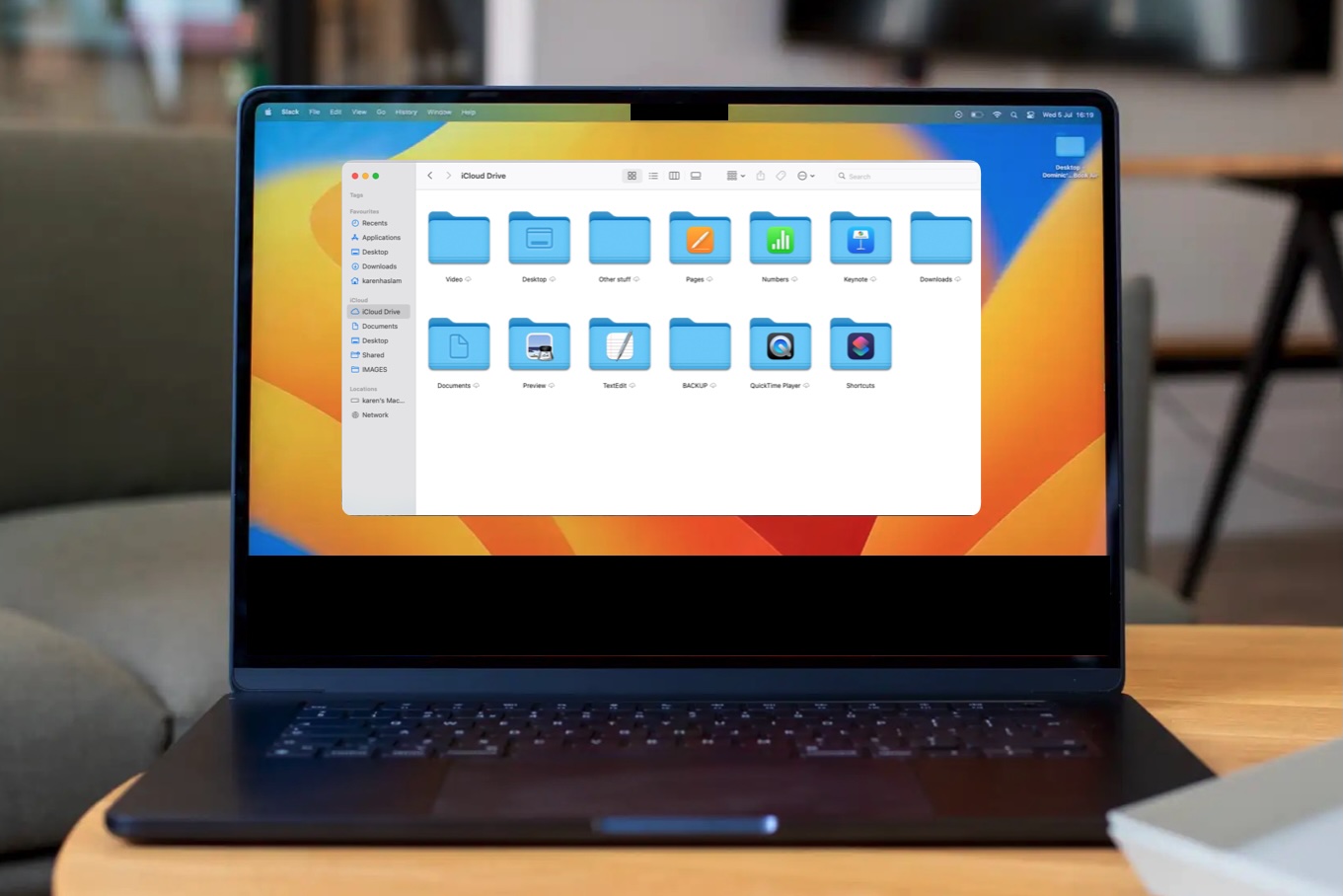
MacBook Air的访达(Finder)是文件管理的中枢,而侧边栏则是高效访问的捷径。默认侧边栏可能包含你很少使用的项目,却缺少你真正需要的文件夹。自定义侧边栏可以让你一键直达常用位置,如项目文件夹、下载目录或iCloud Drive,大幅减少点击次数,提升工作效率。对于新手来说,掌握这一技巧是熟悉Mac的第一步。
二、如何添加常用文件夹到侧边栏?
添加文件夹到侧边栏非常简单,有两种常用方法:
方法一:拖拽法。打开访达,找到你要添加的文件夹(例如“文稿”或“下载”),直接将其拖拽到侧边栏的“个人收藏”区域。当出现绿色加号时松开鼠标,文件夹即被固定。
方法二:菜单法。在访达窗口顶部菜单栏点击“文件”>“添加到侧边栏”,快捷键为Command + Control + T。当前选中的文件夹会立即出现在侧边栏底部。
提示:若想要添加“应用程序”文件夹,可以在访达中按Shift + Command + A打开,然后拖拽到侧边栏。
三、如何移除或重新排序侧边栏项目?
移除项目:按住Command键,将不需要的项目拖出侧边栏,当鼠标变为删除图标时松开即可。或者右键点击项目,选择“从边栏移除”。
重新排序:直接按住项目拖动到新位置,其他项目会自动让位。你还可以将项目拖到“个人收藏”区域之外,但建议保持整齐。
注意:系统项目(如“隔空投送”、“最近使用”)不能移除,但可以隐藏。在“访达”>“设置”>“边栏”中取消勾选即可。
四、标签管理技巧:让文件分类更清晰
标签是Mac文件管理的高效工具,可以为文件添加颜色或自定义名称标签,方便筛选和搜索。
添加标签:选中文件,点击访达工具栏上的标签图标(或按Command + Option + T),选择或输入标签。你也可以在“访达”>“设置”>“标签”中创建新标签,并为标签设置颜色。
使用标签筛选:在访达侧边栏的“标签”区域,点击任意标签,就会显示所有带有该标签的文件。这比在文件夹中翻找高效得多。
批量添加标签:选中多个文件,然后像添加单个标签一样操作,即可一次性为多个文件添加相同标签。
快捷键技巧:按Control + 数字(1-7)可以快速添加对应颜色的标签(前提是在设置中已分配)。例如,Control + 1 添加红色标签。
五、侧边栏与标签结合:打造高效工作流
将常用文件夹添加到侧边栏,并为重要文件打上标签,两者结合可以实现极速访问。例如,你可以将“工作”文件夹放在侧边栏,同时为所有工作文档添加“工作”标签。当需要查找时,点击侧边栏的“工作”文件夹,再在搜索栏输入标签名,即可快速定位。
另外,你还可以将标签拖到侧边栏底部,形成快捷入口。这样,即使文件分散在不同文件夹,也能通过标签一键集合。
对于新手,建议先添加几个最常用的文件夹(如“下载”、“文稿”),并创建两三个标签(如“重要”、“待办”),逐步熟悉后再扩展。
六、常见问题与解决
侧边栏不见了? 按Command + Option + S可显示或隐藏侧边栏。
无法拖拽文件夹? 确保你使用的是访达窗口,且文件夹未被锁定。如果不行,可以尝试重启访达(按住Option右键点击访达图标,选择“重新开启”)。
标签颜色不显示? 在“访达”>“设置”>“标签”中检查是否已勾选“显示颜色”。
掌握了这些技巧,你的MacBook Air文件管理将变得轻松愉快。苹果之家提醒您,持续优化您的访达设置,以适应不断变化的工作需求。本文《MacBook Air如何设置访达侧边栏_常用文件夹与标签管理技巧》就到这里,希望您能立即动手尝试,享受高效的文件管理体验。