针对MacBook Pro M2用户,详解如何通过Time Machine对外接硬盘进行数据备份,包含备份前准备、开启Time Machine、选择备份磁盘、加密备份、手动备份与恢复等核心步骤,确保数据安全。
一、备份前的准备:外接硬盘与系统要求
在使用Time Machine备份MacBook Pro M2之前,请确保你拥有一块容量足够的外接硬盘。Time Machine备份会占用与Mac内置存储相当或更大的空间,建议硬盘容量至少为Mac存储空间的两倍。同时,外接硬盘需格式化为Mac OS扩展(日志式)或APFS格式,Time Machine才能正常识别。如果硬盘是NTFS或exFAT格式,请先通过“磁盘工具”抹掉并重新格式化。另外,MacBook Pro M2需运行macOS Monterey或更高版本,系统会自动检测并引导你设置Time Machine。
二、连接外接硬盘并开启Time Machine
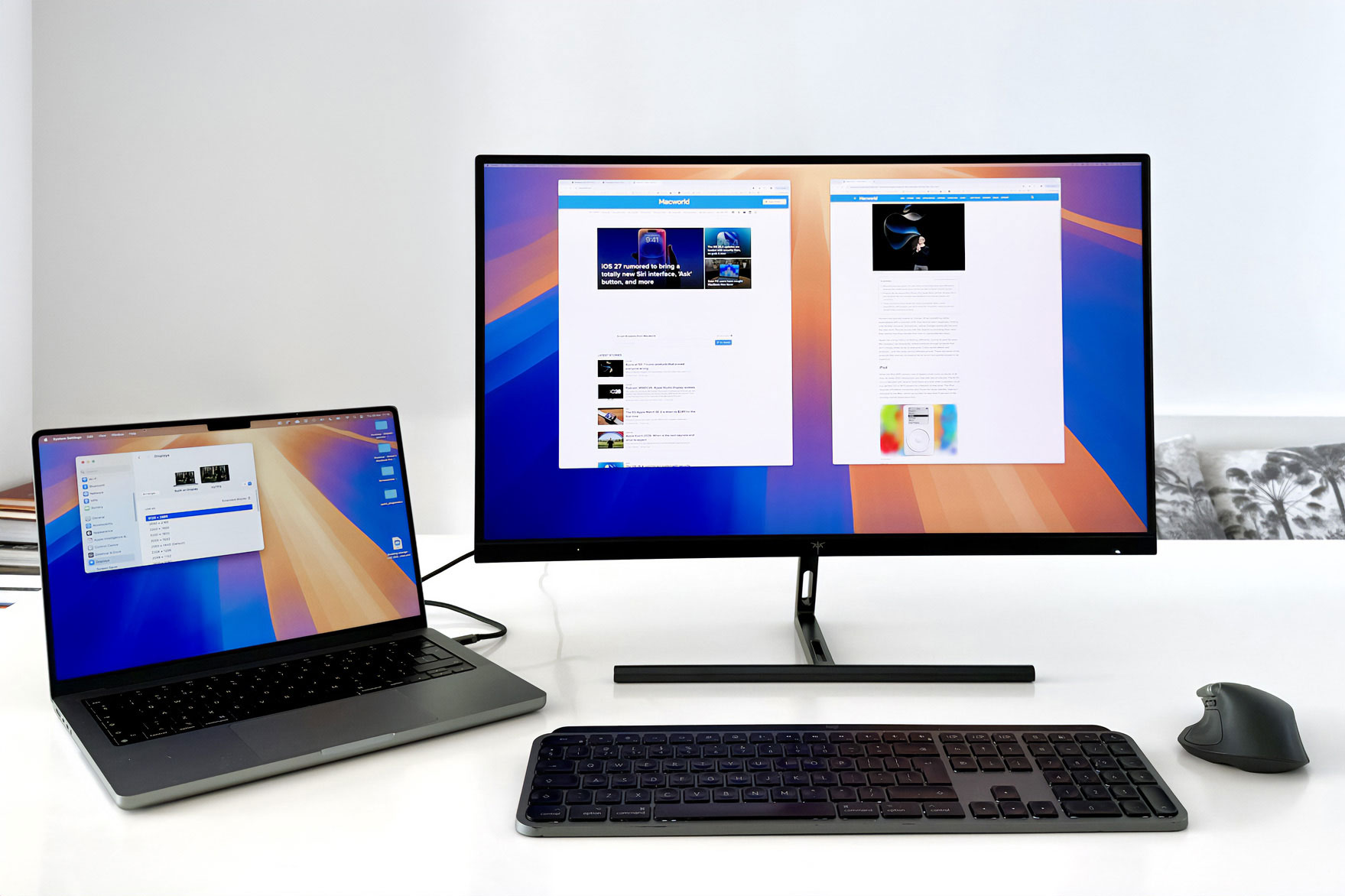
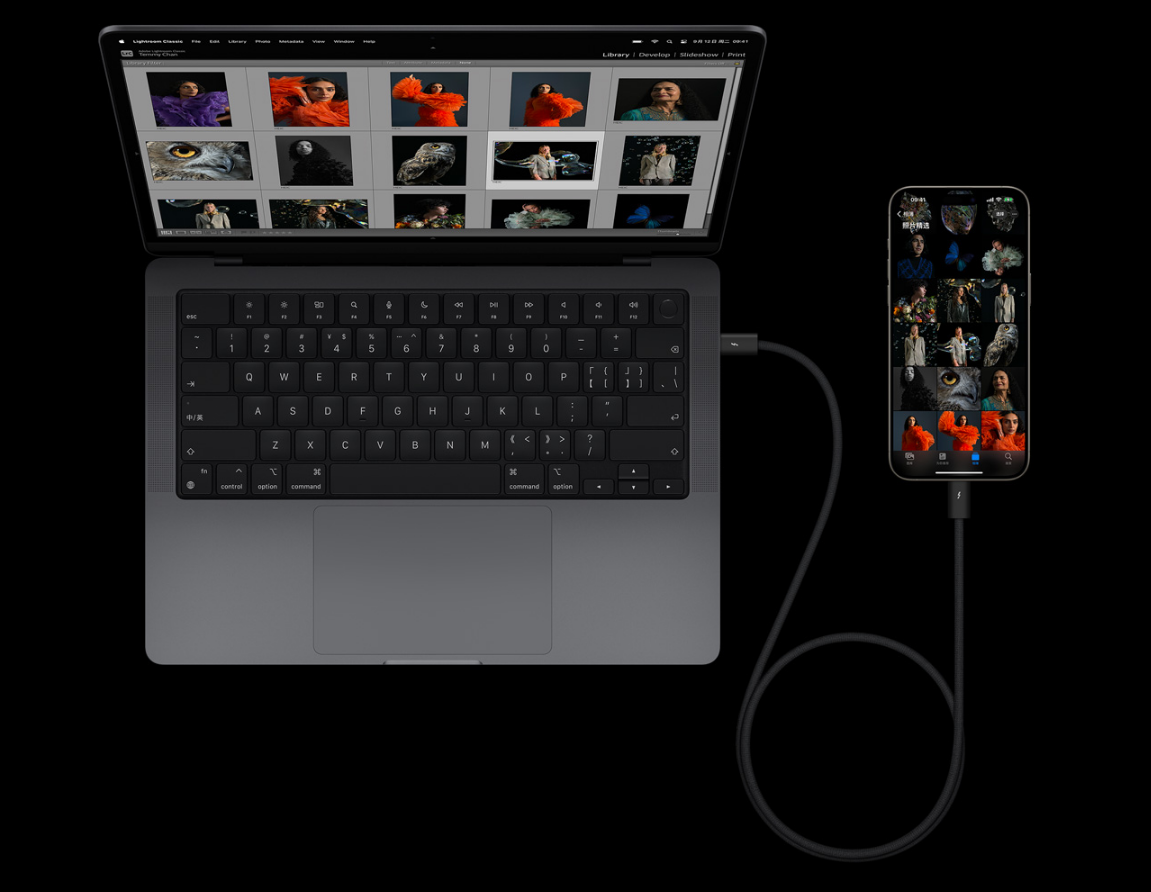
1. 将外接硬盘通过USB-C或雷雳接口连接到MacBook Pro M2。系统会弹出提示框,询问是否将硬盘用作备份磁盘,点击“用作备份磁盘”即可。如果没有弹出提示,可以手动开启。
2. 点击屏幕左上角的苹果图标,选择“系统设置”。在侧边栏中找到“通用”,然后点击“Time Machine”。在右侧窗口中,点击“选择备份磁盘”按钮。
3. 在弹出的列表中,选择你的外接硬盘,然后点击“使用磁盘”。系统会提示是否加密备份,建议勾选“加密备份”,输入密码以保护数据安全。点击“完成”后,Time Machine会自动开始第一次备份,并显示进度。
三、Time Machine备份设置详解
1. 自动备份:Time Machine默认每小时自动备份一次最近24小时的内容,每天备份过去一个月的内容,每周备份之前所有内容。你可以在“Time Machine”设置中点击“选项”来调整备份频率,例如关闭自动备份,改为手动触发。
2. 排除不需要备份的项目:在“选项”中,点击“+”号可以添加不需要备份的文件夹或磁盘,比如缓存文件或虚拟机镜像,以节省硬盘空间。点击“-”号可移除排除项。
3. 备份磁盘空间管理:当备份硬盘空间不足时,Time Machine会删除最旧的备份,保留最近的备份。你可以在“选项”中设置“备份磁盘满时,删除最旧的备份”的开关,默认是开启的。
四、手动备份与恢复数据
手动备份:如果你不想等待自动备份,可以随时进行手动备份。点击菜单栏中的Time Machine图标(一个时钟带箭头的图标),选择“立即备份”。如果没有图标,可以在“系统设置”>“控制中心”中将其添加到菜单栏。
恢复数据:当需要恢复文件时,点击菜单栏Time Machine图标,选择“进入Time Machine”。你会看到一个时间轴,选择之前备份的时间点,浏览并找到需要恢复的文件,点击“恢复”即可将文件恢复到当前位置。如果需要恢复整个系统,可以重启Mac并按住Command+R进入恢复模式,从Time Machine备份中恢复。
五、备份验证与常见问题
1. 验证备份完整性:定期检查备份是否成功。在Time Machine设置中,可以看到备份磁盘的空间使用情况。也可以打开“磁盘工具”,选择外接硬盘,点击“急救”来验证硬盘健康状况。
2. 备份失败排查:如果备份失败,检查外接硬盘连接是否稳定,尝试更换接口或线缆。确保硬盘格式正确,如果仍无法备份,可以抹掉硬盘重新格式化,但需注意会清除原有数据,请提前备份重要内容。
3. 加密备份遗忘密码:如果忘记了加密备份的密码,将无法访问备份数据,所以务必牢记密码或将其记录在安全的地方。
六、数据安全与备份策略建议
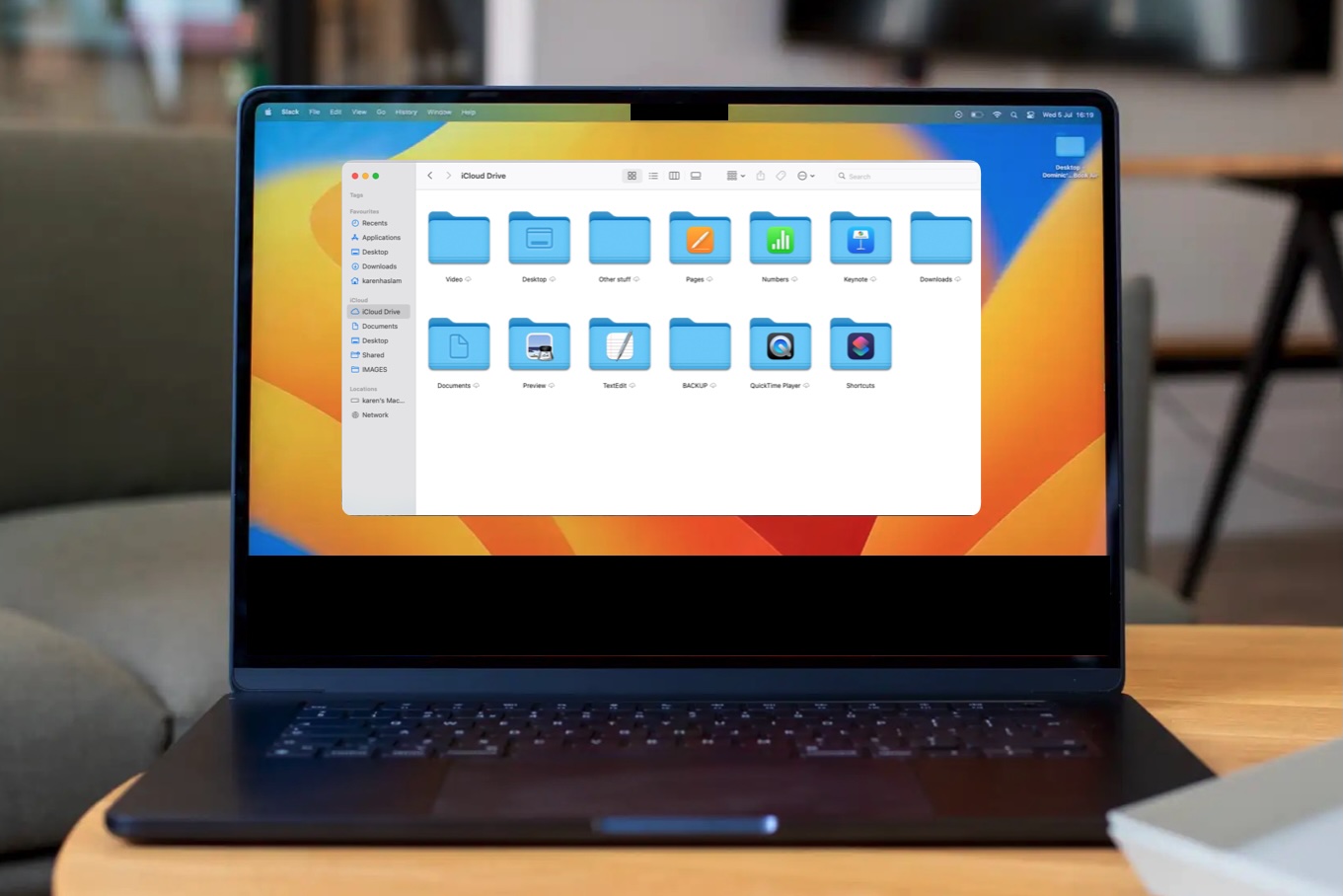
Time Machine是保护Mac数据的重要工具,但为了更全面的安全,建议遵循“3-2-1”备份原则:至少3份数据副本,存储在2种不同介质上,其中1份存放在异地。你可以同时使用Time Machine和云存储服务(如iCloud)进行备份。定期检查备份是否正常执行,确保在关键时刻能够恢复数据。
苹果之家提醒你,数据无价,养成定期备份的好习惯至关重要。通过以上步骤,你的MacBook Pro M2已经处于Time Machine的保护之下,外接硬盘数据也能得到有效保障。如果你在设置过程中遇到任何问题,欢迎随时访问苹果之家获取更多帮助。