MacBook用户无需安装额外软件,利用macOS自带的预览应用即可为PDF添加电子签名。本文详解创建签名、保存签名、插入签名及调整大小位置等步骤,助你高效处理文档。
在日常办公或学习中,我们经常需要给PDF文件添加电子签名,比如签署合同、确认文件等。很多MacBook用户可能第一时间想到购买专业软件或使用在线服务,但其实macOS自带的“预览”应用就内置了强大的签名功能,完全免费且操作简单。本文将手把手教你如何利用预览功能,为PDF文件添加个性化的电子签名。
一、准备工作:创建你的专属签名
在首次使用签名功能前,你需要先创建一个签名。打开任意PDF文件(或图片),用预览应用打开。点击工具栏上的“显示标记工具栏”按钮(一个形似笔尖的图标),然后在弹出的工具栏中找到“签名”按钮(通常是一个带笔的图标),点击它。在下拉菜单中,选择“管理签名”或“创建签名”。此时,你会看到几个选项:使用触控板、使用摄像头或使用iPhone/iPad。对于大多数MacBook用户,最方便的是“使用触控板”或“使用摄像头”。
使用触控板:点击“使用触控板”,然后在触控板上用你的手指(或触控笔)写下你的签名。注意,你需要用一根手指在触控板上书写,而不是用鼠标。书写完成后,点击“完成”即可。如果对效果不满意,可以点击“清除”重新书写。
使用摄像头:如果你觉得在触控板上书写难以控制,可以选择“使用摄像头”。将写有签名的纸放在摄像头前,对准后,预览会自动识别并提取签名。这种方法更适合有实体签名的人。
使用iPhone/iPad:如果你的Mac和iPhone/iPad登录了同一个Apple ID,并且开启了“接力”功能,还可以选择“使用iPhone/iPad”来创建签名。在iPhone或iPad上使用“标记”功能写下签名,它会自动同步到Mac上。
二、为PDF添加签名
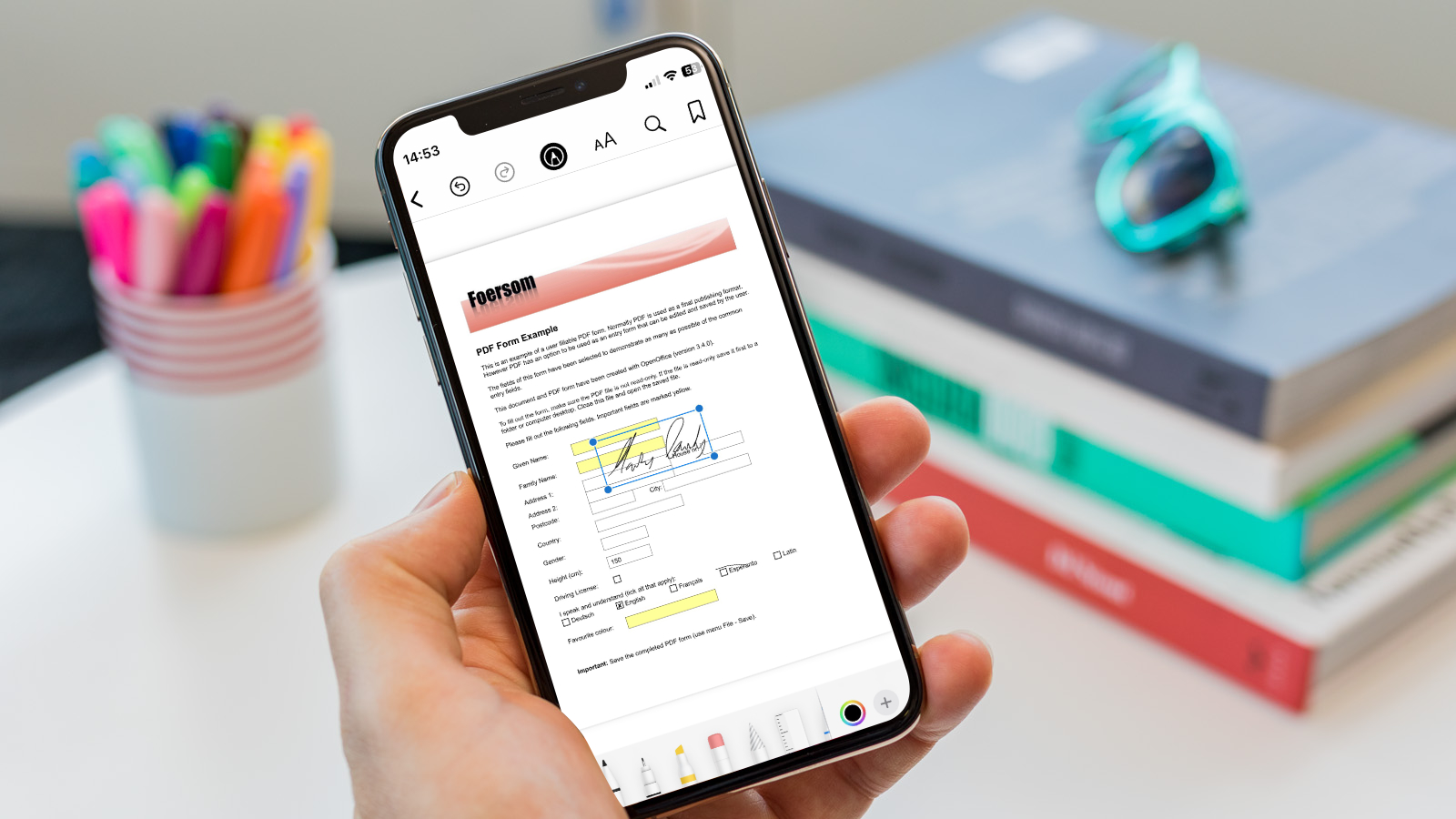
创建好签名后,就可以为PDF添加签名了。打开需要签名的PDF文件,同样点击“显示标记工具栏”按钮,然后点击“签名”按钮,选择你刚才创建的签名。此时,签名会出现在PDF页面的中央,你可以用鼠标拖动它到合适的位置,比如签名栏。
调整签名大小和旋转:选中签名后,你会看到四个角上有控制点。拖动这些控制点可以调整签名的大小。如果签名方向不对,可以将鼠标移到签名的边缘,当出现旋转手柄时,拖动旋转到合适的角度。调整好后,点击页面其他区域即可固定签名。
三、保存和导出签名后的PDF
签名添加完成后,记得保存文件。点击菜单栏的“文件”->“保存”或使用快捷键Command+S。如果你需要将签名后的PDF发送给别人,建议使用“导出”功能,选择PDF格式,并确保“签名”选项被勾选(默认会包含)。这样导出的PDF会保留签名信息,且文件大小优化,便于分享。
四、签名管理技巧
如果你有多个签名(比如个人签名、公司签名),可以在“管理签名”中查看和删除。点击“签名”按钮,选择“管理签名”,在弹出的窗口中,你可以看到所有已创建的签名。要删除某个签名,选中它,点击“-”按钮即可。也可以点击“+”按钮创建新的签名。
五、常见问题与解决
签名不清晰怎么办?如果使用触控板创建的签名不够清晰,可以尝试使用摄像头或iPhone/iPad方式,或者重新书写,确保笔画连贯。如果签名显示为空白,可能是触控板识别问题,可以检查系统偏好设置中的“触控板”选项,确保“轻点”功能已开启。
签名位置无法精准放置?如果签名无法精确放置在指定位置,可以放大PDF页面,使用触控板或鼠标微调。另外,预览应用支持对齐参考线,当签名接近页面边缘或与其他元素对齐时,会显示虚线和吸附效果,帮助你对齐。
签名丢失或未保存?如果保存后签名丢失,可能是因为你使用了“导出”而不是“保存”,或者导出的格式不支持签名。确保使用“导出为PDF”并勾选“包含签名”选项。另外,如果PDF文件被锁定或加密,需要先解锁才能编辑。
六、进阶技巧:使用触控板手写签名小贴士
在触控板上书写签名时,建议使用手指的指腹而不是指尖,这样笔画会更流畅。书写速度不要太快,保持平稳。如果一次不满意,可以多次尝试,直到获得满意的效果。另外,触控板支持力度感应,可以通过调整按压力度来控制笔画的粗细,但这需要系统版本支持。
通过以上步骤,你已经可以熟练使用macOS预览功能为PDF添加电子签名了。这个功能不仅免费,而且安全可靠,签名信息会嵌入PDF中,不易被篡改。希望这篇文章能帮助你提高工作效率,告别繁琐的打印、手写、扫描流程。
如果你还想了解更多MacBook的使用技巧,欢迎持续关注苹果之家。本文标题《MacBook 怎么给 PDF 文件添加电子签名_macOS 预览功能进阶技巧》中提到的预览功能,其实还有更多隐藏玩法,比如添加文本、形状、高亮等,我们将在后续文章中继续分享。感谢你的阅读,祝你使用愉快!