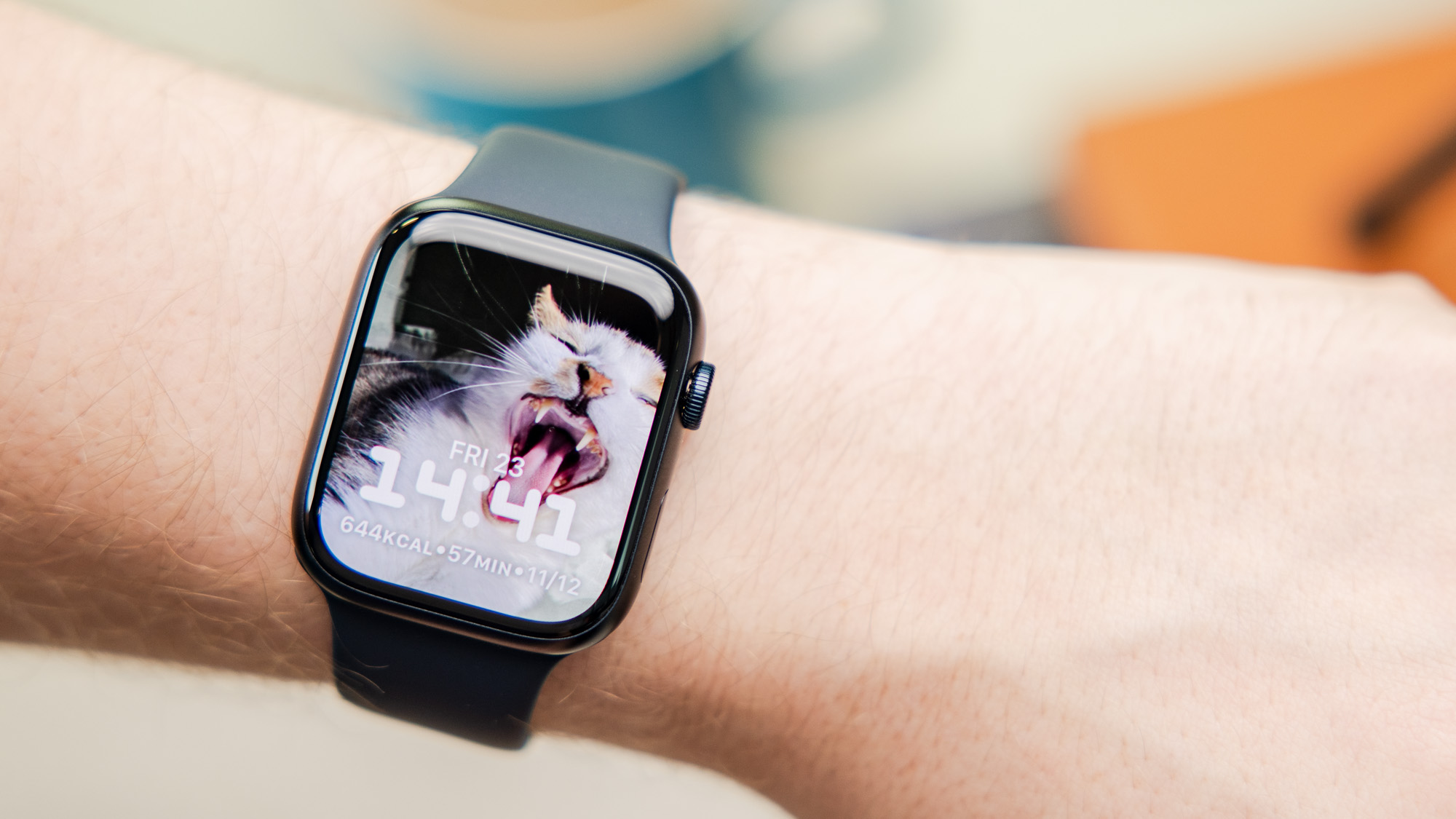
Apple Watch Ultra 2后台同步失败可能导致表盘组件无法刷新数据。检查iPhone与手表蓝牙连接、Wi-Fi网络稳定性,确保iCloud账户登录正常。关闭并重新启用后台应用刷新,更新相关应用版本,或重启设备以恢复同步功能。

Apple Watch Ultra 2后台同步失败常见原因
当您的Apple Watch Ultra 2出现后台同步失败时,通常与设备连接、系统设置或应用权限有关。最常见的原因包括蓝牙连接不稳定、Wi-Fi网络信号弱、iPhone与手表系统版本不匹配,或是健康等应用的后台刷新权限被关闭。此外,手表或手机存储空间不足也可能导致同步中断。
基础排查与快速修复步骤
首先,请确保您的iPhone和Apple Watch Ultra 2处于蓝牙有效范围内(通常10米内),并检查Wi-Fi是否已连接。您可以尝试重启两台设备:长按手表侧边按钮滑动关机,同时重启iPhone。如果问题依旧,请进入iPhone的“设置”>“蓝牙”,关闭后重新开启,或尝试忽略手表设备并重新配对。注意,重新配对前请备份数据。
系统与软件更新检查
系统兼容性是同步的关键。请打开iPhone的“设置”>“通用”>“软件更新”,确保iPhone运行最新版iOS。同时,在Apple Watch应用上检查手表系统更新。如果发现待更新版本,请连接充电器并保持网络稳定进行安装。更新后,同步问题常能自动解决。
应用权限与后台刷新设置
同步失败可能与特定应用权限有关。在iPhone上,进入“设置”>“Apple Watch”,检查健康、健身等应用的同步开关是否开启。然后,转到“设置”>“通用”>“后台App刷新”,确保为Wi-Fi与蜂窝数据模式,并开启相关应用的后台刷新权限。这允许数据在后台持续同步。
网络与存储空间优化
网络问题常导致同步中断。尝试将iPhone和手表连接到稳定且信号强的Wi-Fi网络,避免使用公共网络。如果依赖蜂窝数据,请确认手表蜂窝计划已激活。同时,检查设备存储:在iPhone的Apple Watch应用中查看存储情况,清理不必要的应用或数据,确保有足够空间进行同步操作。
高级解决方案与重置操作
若以上步骤无效,可尝试更深入的修复。在iPhone上,进入“设置”>“通用”>“传输或还原iPhone”,选择“还原”>“还原所有设置”,这不会删除数据但能重置网络等配置。对于手表,可尝试取消配对后重新设置:在Apple Watch应用中,选择您的手表,点击“i”图标并“取消配对Apple Watch”,然后按提示重新配对。作为最后手段,联系Apple支持或访问授权服务点寻求专业帮助。
以上就是关于"Apple Watch Ultra 2后台同步失败解决方案"的详细内容,想了解更多内容请关注"苹果之家"。