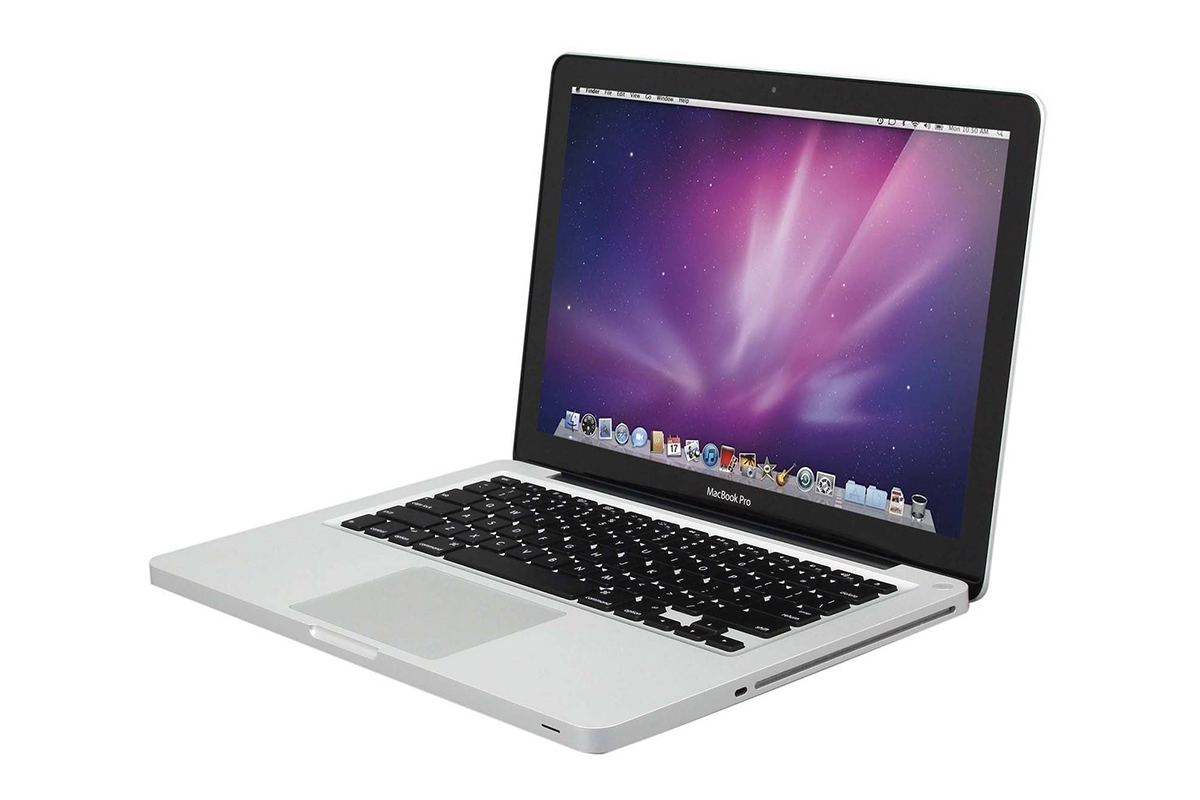
探讨MacBook Pro M4上Adobe软件加速的具体方法,包括内存管理、缓存优化和GPU利用。提供Mac生产力工具的系统设置建议,确保软件运行流畅,提高创意工作效率。

MacBook Pro M4芯片的Adobe软件加速原理
搭载M4芯片的MacBook Pro通过统一内存架构和神经网络引擎,为Adobe Creative Cloud系列软件提供了显著的性能提升。M4芯片的16核CPU和40核GPU能够并行处理复杂的图像渲染任务,而高达128GB的统一内存让Photoshop、Premiere Pro等软件可以流畅处理大型文件。
系统级优化设置
在macOS系统设置中,首先进入电池选项,将电源模式调整为高性能模式,确保M4芯片始终以最高频率运行。接着在显示器设置中,启用ProMotion自适应刷新率,让屏幕刷新率与软件操作同步,减少视觉延迟。
打开活动监视器,在内存标签页监控Adobe软件的内存使用情况。如果发现内存压力较高,可以在终端中输入相应命令,为Adobe软件分配更多的虚拟内存空间。
Adobe软件内部加速设置
在Photoshop中,进入首选项 > 性能,将内存使用滑块调整到70%-80%,并勾选使用图形处理器选项。在暂存盘设置中,选择MacBook Pro内置的SSD作为主要暂存盘,利用其高速读写能力加速文件处理。
对于Premiere Pro,在首选项 > 内存中,为其他应用程序保留的内存设置为较低值,让Premiere Pro获得更多系统资源。在媒体缓存设置中,将缓存位置指定到外部高速固态硬盘,避免占用系统盘空间。
After Effects用户需要在首选项 > 内存与多处理器中,将为其他应用程序保留的RAM设置为较低百分比,并启用多帧渲染功能,充分利用M4芯片的多核心优势。
专业工作流程优化
建立标准化项目文件夹结构,将源文件、缓存文件和输出文件分别存储在不同的位置。使用智能预览功能处理大型RAW图像,在Lightroom中创建标准尺寸的预览,减少实时渲染的压力。
在视频编辑工作中,将代理文件工作流程作为标准操作。在Premiere Pro中创建低分辨率代理进行剪辑,最后输出时再链接到原始高分辨率文件,大幅提升剪辑流畅度。
定期清理Adobe媒体缓存文件,避免累积的缓存数据影响软件性能。可以在Creative Cloud桌面应用程序的设置中,找到清理媒体缓存选项,定期执行清理操作。
以上就是关于"MacBook Pro M4加速Adobe软件方法_Mac生产力工具设置指南"的详细内容,想了解更多内容请关注"苹果之家"。