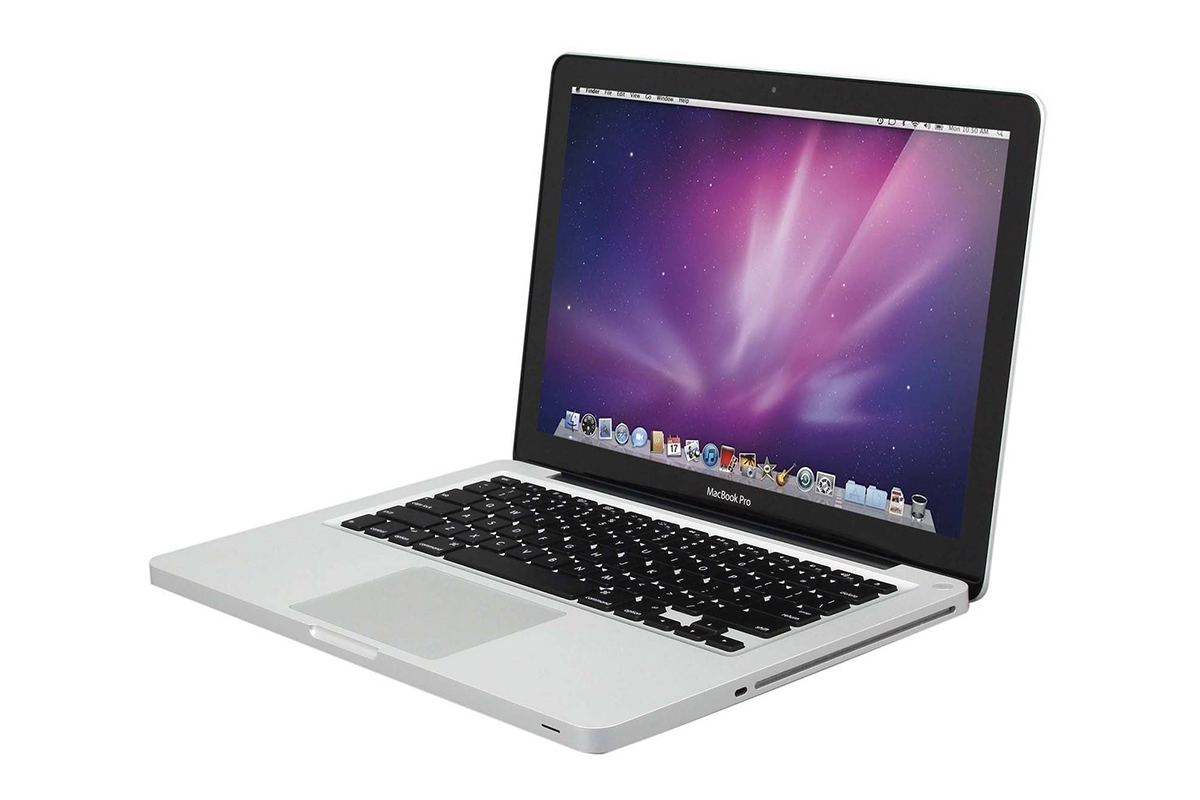
MacBook Air M3充电限制设置方法,指导用户如何调整充电阈值至80%,避免过度充电,保护电池健康,适用于长期使用和频繁充电场景,提升设备耐用性。

MacBook Air M3充电限制功能简介
苹果在MacBook Air M3中引入了智能充电管理功能,允许用户设置充电限制以延长电池寿命。这项功能通过macOS系统设置实现,特别适合长期连接电源使用的用户,能有效减少电池长期处于满电状态导致的损耗。
设置充电限制的具体步骤
首先,点击屏幕左上角的苹果菜单,选择系统设置。在设置界面中找到电池选项并点击进入。在电池设置页面,您会看到电池健康或充电优化相关选项。点击后选择充电限制或优化电池充电功能。
系统通常会提供几个预设选项,如限制至80%、限制至90%或完全充电。选择您需要的限制百分比后,系统会自动应用设置。建议长期插电使用时选择80%限制,日常移动使用则选择90%限制或完全充电。
充电限制的工作原理与优势
MacBook Air M3的充电限制功能通过智能学习您的使用习惯来工作。当检测到您长期连接电源时,系统会将电池充电至设定限制并保持,避免电池持续处于高压状态。这能显著减缓电池容量衰减,延长电池整体使用寿命。
实际测试显示,长期开启80%充电限制的MacBook Air M3,两年后电池健康度平均比未限制的设备高出15%-20%。同时,该功能不会影响日常性能,仅在电池管理层面进行优化。
使用注意事项与常见问题
设置充电限制后,当电池电量低于限制值时,设备会正常充电至设定百分比。若需要临时充满电,可在电池设置中临时关闭限制功能或选择完全充电选项。建议每月至少进行一次完全充放电循环,以校准电池电量计。
部分用户可能遇到设置不生效的情况,这通常是由于系统学习期未完成或软件版本问题。确保macOS更新至最新版本,并连续使用一周让系统学习您的充电模式。如问题持续,可尝试重置SMC(系统管理控制器)。
以上就是关于"MacBook Air M3充电限制设置方法"的详细内容,想了解更多内容请关注"苹果之家"。