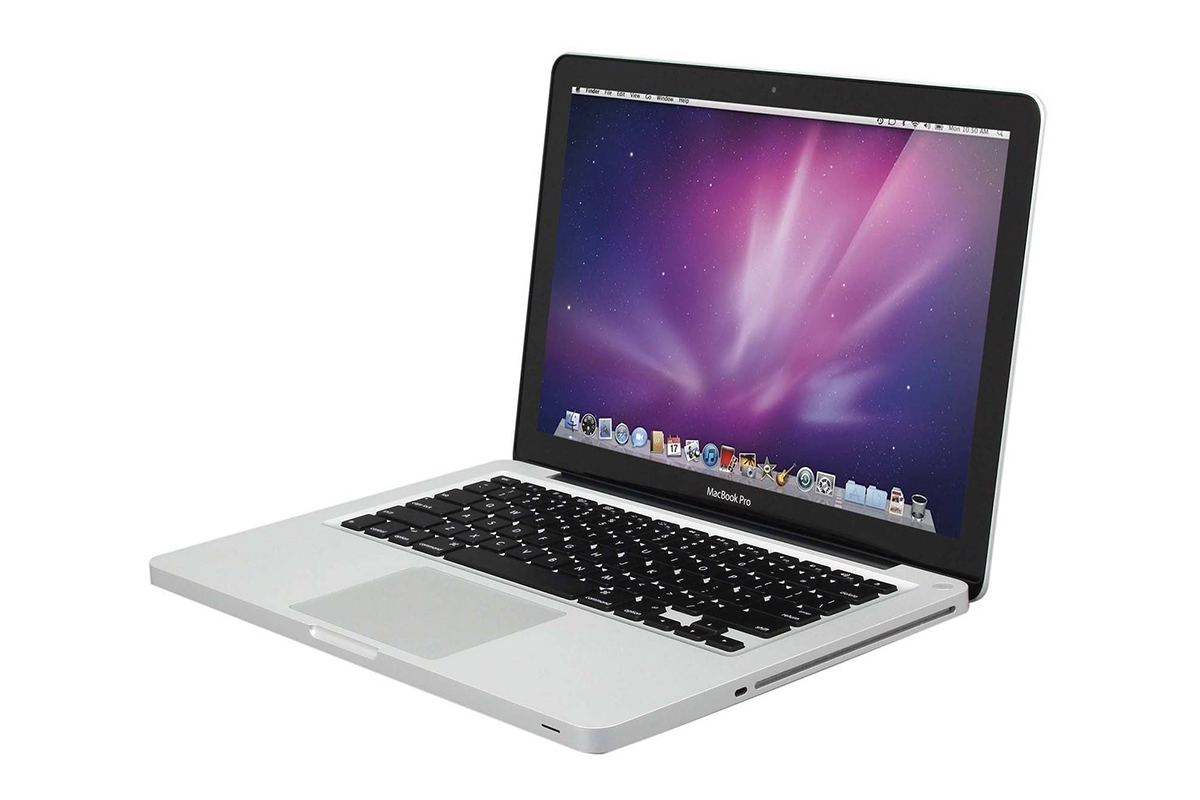
MacBook Air开启原彩显示功能,通过环境光传感器自动调节屏幕色温,减轻眼睛疲劳。本文提供详细步骤,涵盖macOS Sonoma及以下版本,并解释原彩显示与夜览的区别,助你保护视力。

什么是原彩显示?
原彩显示是苹果公司推出的一项屏幕显示技术,它利用MacBook Air内置的环境光传感器,实时检测周围环境光的色温和亮度,然后自动调整屏幕的白平衡和亮度,使屏幕显示效果更接近纸张在自然光下的颜色。简单来说,开启原彩显示后,屏幕颜色会随着环境光变化而自动调节,让眼睛观看屏幕时更加舒适,减少长时间使用电脑带来的视觉疲劳。
开启原彩显示的准备工作
在开启原彩显示之前,请确保你的MacBook Air满足以下条件:
1. 系统版本:原彩显示功能需要macOS Sierra 10.12.4或更高版本。你可以点击屏幕左上角的苹果图标,选择“关于本机”查看系统版本。如果版本过低,请先升级系统。
2. 机型支持:原彩显示功能适用于2016年及以后发布的MacBook Pro和2018年及以后发布的MacBook Air。如果你的机型较旧,可能不支持此功能。
开启原彩显示的详细步骤
开启原彩显示的方法非常简单,主要有两种途径:通过系统偏好设置和通过控制中心。下面分别介绍。
方法一:通过系统偏好设置开启
1. 点击屏幕左上角的苹果图标,选择“系统偏好设置”。
2. 在系统偏好设置窗口中,找到并点击“显示器”图标。
3. 在显示器设置页面,点击顶部的“显示器设置”标签。
4. 在右侧面板中,找到“原彩显示”选项,勾选其前面的复选框即可。此时,屏幕色温会自动调整,你可能会看到屏幕颜色略微变暖或变冷,这是正常现象。
方法二:通过控制中心快速开启
1. 点击菜单栏右上角的“控制中心”图标(形似两个开关的图标)。
2. 在控制中心面板中,找到“显示器”模块,点击“显示器”旁边的箭头展开更多选项。
3. 在展开的选项中,点击“原彩显示”按钮即可开启。按钮变为蓝色表示已开启。
原彩显示与夜览的区别
很多用户容易将原彩显示和夜览混淆。两者虽然都与屏幕色温有关,但功能不同:
原彩显示:根据环境光实时调整色温,全天候工作,让屏幕颜色更自然。
夜览:在夜间或设定时间段内,将屏幕色温调至较暖的色调,减少蓝光对睡眠的影响。
建议同时开启原彩显示和夜览,以获得最佳护眼效果。夜览可以在“系统偏好设置”>“显示器”>“夜览”中设置。
常见问题与解决方法
问题一:找不到原彩显示选项?
如果显示器设置中没有“原彩显示”选项,可能是因为你的MacBook Air机型不支持,或者系统版本过低。请检查系统版本并更新,或确认机型是否符合要求。
问题二:开启原彩显示后屏幕颜色发黄?
这是正常现象。原彩显示会根据环境光调整色温,在暖色光环境下屏幕会偏黄,在冷色光环境下屏幕会偏蓝。如果你不喜欢偏黄,可以关闭原彩显示,或手动调整色温。
问题三:原彩显示耗电吗?
原彩显示功能依赖环境光传感器,功耗极低,对电池续航影响微乎其微,可以放心开启。
开启原彩显示的注意事项
1. 原彩显示在光线变化明显的环境下效果更明显,例如从室内走到室外,屏幕色温会迅速调整。
2. 如果你从事专业设计或摄影工作,需要准确的色彩还原,建议关闭原彩显示,并使用色彩描述文件校准屏幕。
3. 原彩显示与夜览可以同时开启,但夜览的色温调整优先级更高,在夜间开启夜览后,屏幕色温会更暖。
通过以上步骤,你已经成功开启MacBook Air的原彩显示功能。这项功能能有效缓解眼睛疲劳,尤其适合长时间使用电脑的用户。在日常使用中,建议保持开启状态,让屏幕自动适应环境光,获得更舒适的观看体验。苹果之家提醒你,护眼从细节做起,MacBook Air的原彩显示功能正是为此而生。如果你在操作过程中遇到任何问题,欢迎访问苹果之家获取更多帮助。本文《MacBook Air如何开启原彩显示功能_保护视力的屏幕色彩调节》由苹果之家提供,希望对你有用。