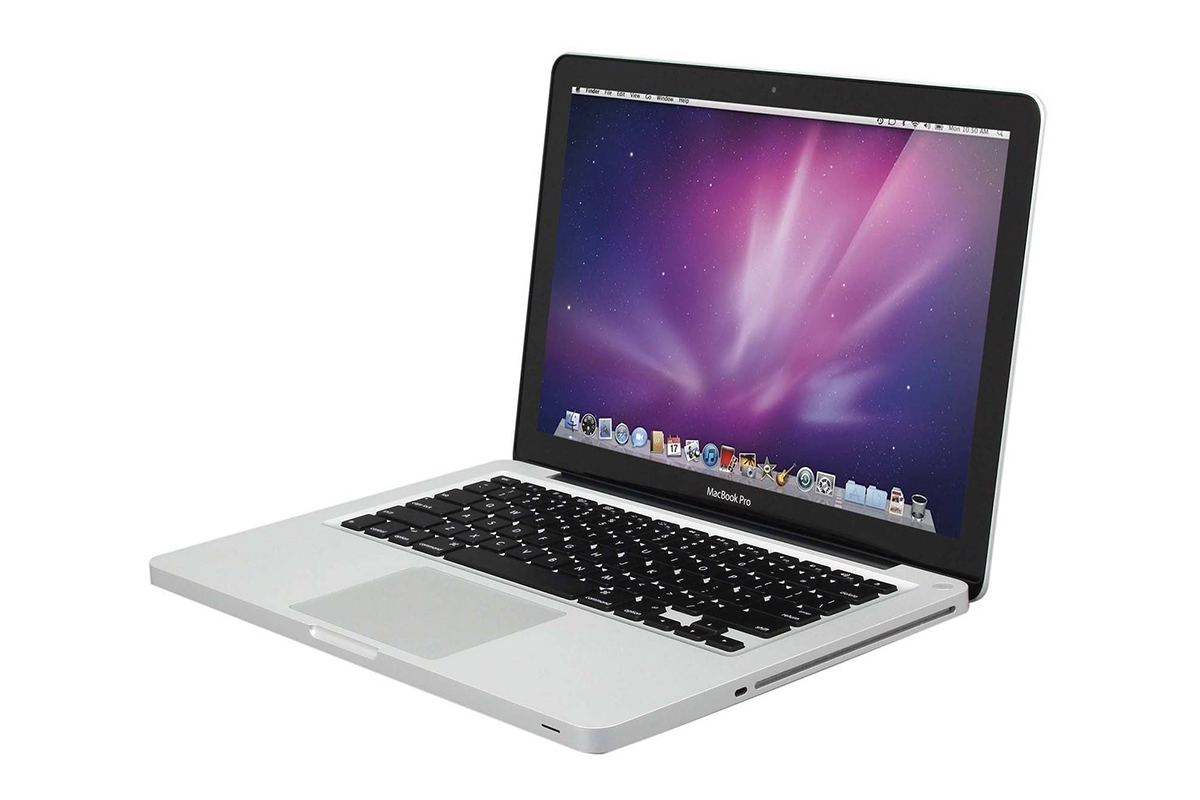
MacBook Pro M3连接NAS网络存储的完整指南,通过Mac访达连接服务器,涵盖SMB、AFP协议设置,IP地址输入,访达操作步骤,以及常见问题解决,助你轻松访问NAS文件。

MacBook Pro M3作为苹果最新的高性能笔记本,不仅拥有强大的处理能力,还支持高速网络连接。然而,许多新手用户不知道如何将MacBook Pro M3连接到NAS网络存储设备。本文将为你提供一份详细的指南,通过Mac访达连接服务器,让你轻松访问NAS中的文件。
一、准备工作:确认NAS与网络环境
在开始连接之前,请确保你的NAS设备已经正确连接到路由器,并且处于同一局域网中。同时,MacBook Pro M3需要连接Wi-Fi或以太网,确保网络通畅。另外,请确认NAS的IP地址或主机名,通常可以在NAS的管理界面中找到。如果你不确定,可以登录路由器后台查看连接设备列表,找到NAS的IP地址。
二、使用Mac访达连接服务器
MacBook Pro M3连接NAS最常用的方法是通过访达(Finder)的“连接服务器”功能。具体步骤如下:
步骤1:打开访达。点击Dock栏中的访达图标,或者点击桌面空白处,确保访达处于活动状态。
步骤2:启动连接服务器。在访达的顶部菜单栏中,点击“前往”(Go),然后选择“连接服务器”(Connect to Server)。或者直接按下快捷键Command + K,即可快速打开连接服务器窗口。
步骤3:输入NAS地址。在“服务器地址”栏中,输入NAS的网络地址。格式通常为“smb://NAS的IP地址”或“afp://NAS的IP地址”。例如,如果你的NAS IP地址是192.168.1.100,则输入“smb://192.168.1.100”。如果你知道NAS的共享名称,也可以输入“smb://192.168.1.100/共享文件夹名”。
步骤4:连接。点击“连接”(Connect)按钮,系统会尝试连接NAS。如果NAS需要身份验证,会弹出登录窗口,输入你的NAS用户名和密码,然后点击“连接”。
步骤5:选择共享文件夹。连接成功后,会弹出卷选择窗口,显示NAS上可用的共享文件夹。选择你想要挂载的文件夹,点击“好”(OK)。
步骤6:访问NAS文件。此时,你会发现桌面上出现了NAS共享文件夹的图标,或者在访达的“位置”栏中可以看到已连接的服务器。点击即可访问NAS中的文件,就像访问本地硬盘一样方便。
三、连接失败怎么办?
如果连接失败,请检查以下几点:
1. 检查IP地址是否正确。确保输入的IP地址与NAS实际IP一致。你可以在NAS管理界面或路由器后台中确认。
2. 检查NAS是否开启文件共享服务。大多数NAS默认开启SMB服务,但有些可能需要手动开启。登录NAS管理界面,检查文件共享设置,确保SMB或AFP服务已启用。
3. 检查网络防火墙设置。macOS的防火墙可能会阻止连接,你可以前往“系统设置”->“网络”->“防火墙”,确保允许SMB连接通过。
4. 尝试使用其他协议。如果SMB连接失败,可以尝试使用AFP协议,输入“afp://IP地址”,因为部分旧款NAS对AFP支持更好。
四、高级技巧:设置自动挂载
如果你希望每次启动MacBook Pro M3时自动连接NAS,可以设置登录项。打开“系统设置”->“用户与群组”,选择你的用户,点击“登录项”标签,点击“+”添加NAS共享文件夹的图标,这样每次登录时就会自动挂载NAS,无需手动连接。
五、常见问题解答
Q1:为什么连接NAS后传输速度很慢? A:可能是网络带宽限制或NAS性能问题。建议使用有线网络连接,并检查NAS的传输设置。
Q2:如何断开NAS连接? A:在访达中,点击NAS共享文件夹旁边的“弹出”按钮,或者右键点击桌面上的NAS图标,选择“推出”。
Q3:能否通过互联网远程连接NAS? A:可以,但需要配置端口转发或使用VPN等,这超出本文范围,建议参考NAS的官方文档。
通过以上步骤,你应该能够顺利地将MacBook Pro M3连接到NAS网络存储,并通过Mac访达连接服务器来管理文件。掌握这一技能,将大大提升你的工作效率,让你在多设备间无缝共享数据。苹果之家提醒您,如果遇到连接问题,不妨重启Mac和NAS,或更新到最新的macOS版本,通常能解决大部分兼容性问题。希望本文能帮助您轻松掌握MacBook Pro M3连接NAS的方法,享受高效的数据管理体验。