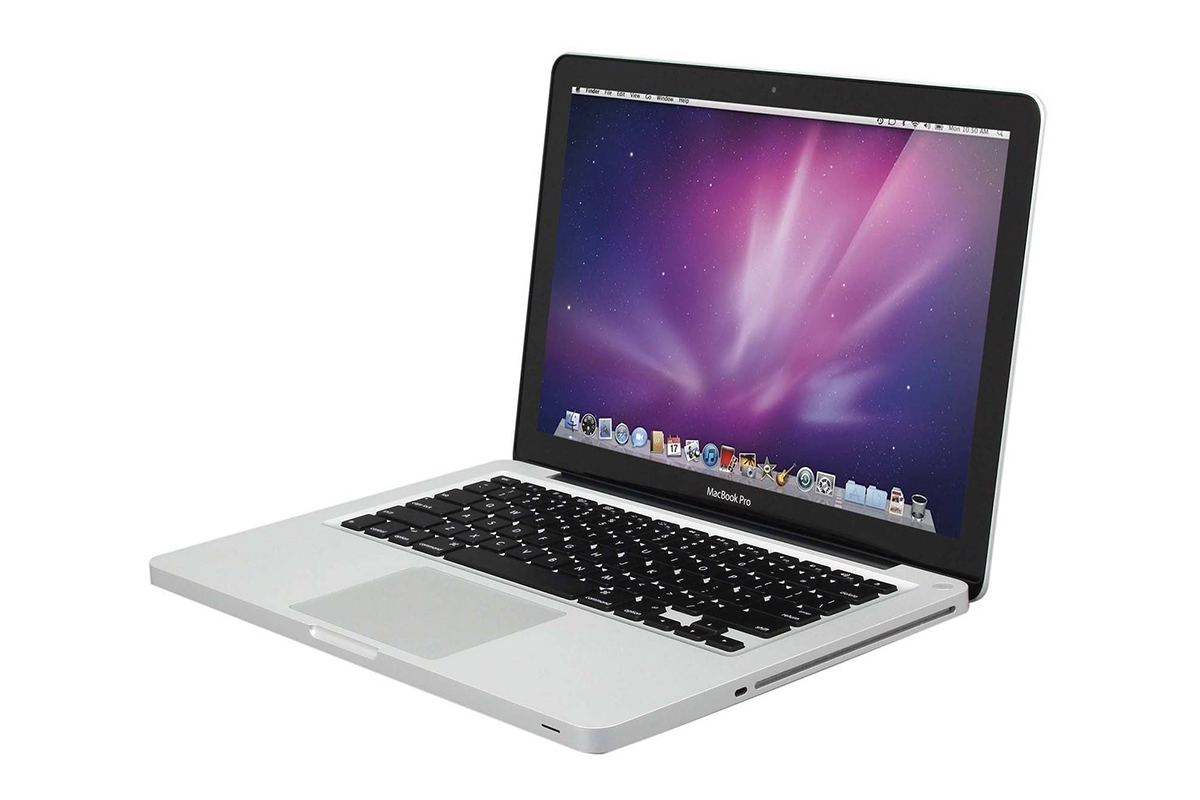
MacBook Air M3键盘重复速率调节教程:通过系统设置或终端命令修改按键重复前延迟和重复速率,提升打字输入响应速度,让输入更流畅高效。

如果你觉得MacBook Air M3的键盘输入反应不够迅速,尤其是在长按按键时字符重复得不够快,或者重复前的延迟太长,那么可以通过修改键盘重复速率来改善。系统默认的键盘设置可能并不适合每个人的打字习惯,尤其是对于需要快速输入的用户来说,调整这个参数能明显提升打字体验。本文将详细介绍两种方法:一种是通过系统图形界面操作,适合新手;另一种是通过终端命令进行更精细的调整,适合进阶用户。
方法一:通过系统设置调整(图形界面)
对于大多数用户来说,使用系统设置是最简单直接的方式。请按照以下步骤操作:
第一步:点击屏幕左上角的苹果图标,选择“系统设置”。
第二步:在系统设置窗口中,找到并点击“键盘”选项。
第三步:在键盘设置页面中,点击“键盘”标签页,然后找到“按键重复速率”和“重复前延迟”两个滑块。
第四步:将“按键重复速率”滑块向右拖动,可以加快字符重复的速度;将“重复前延迟”滑块向左拖动,可以缩短长按按键后开始重复的等待时间。建议将“按键重复速率”调至最右侧(最快),“重复前延迟”调至最左侧(最短),以获得最快的响应。
第五步:调整完毕后,可以直接关闭设置窗口,新设置会立即生效。你可以打开任意文本编辑器,长按一个按键测试效果。
方法二:通过终端命令精细调整(进阶)
如果你觉得图形界面的调整范围不够,或者想要更精细的控制,可以使用终端命令。这种方法需要输入一些代码,但操作并不复杂。
第一步:打开“终端”应用(可以在“应用程序”文件夹的“实用工具”中找到,或使用Spotlight搜索“终端”)。
第二步:输入以下命令来查看当前的键盘重复设置:
defaults read -g InitialKeyRepeat
defaults read -g KeyRepeat
这两个命令分别会显示“重复前延迟”和“按键重复速率”的当前值。数值越小,表示延迟越短或速度越快。
第三步:要修改这些值,请输入以下命令,将数值替换为你想要的数字(建议使用整数):
defaults write -g InitialKeyRepeat -int 15
defaults write -g KeyRepeat -int 2
其中,InitialKeyRepeat 控制重复前延迟,默认值是15(毫秒?实际是系统内部单位,数值越小延迟越短),KeyRepeat 控制重复速率,默认值是6(数值越小重复越快)。你可以尝试将 InitialKeyRepeat 设置为10或更低,将 KeyRepeat 设置为2或1,以获得极速响应。
第四步:输入命令后,需要重新启动你的Mac或者注销再登录,新设置才会生效。也可以使用命令 killall SystemUIServer 来立即生效,但建议重启以确保所有应用都应用新设置。
注意:如果修改后感觉不习惯,可以随时使用上述命令将值改回默认值(InitialKeyRepeat 为15,KeyRepeat 为6)。
调整后可能带来的影响
将键盘重复速率调快后,长按按键时字符会快速连续输入,这对于编辑代码或重复删除字符非常有用。但需要注意的是,过快的重复速率可能会导致误操作,例如在打字时不小心长按了某个键,可能会产生多余的字符。因此,建议根据自己的实际使用习惯来调整,找到最适合自己的设置。
此外,MacBook Air M3的键盘是蝶式结构,手感较硬,但响应速度依然很快。通过调整系统设置,你可以让键盘输入更加得心应手,提升工作效率和游戏体验。
总结
修改键盘重复速率是提升Mac打字输入响应速度的有效方法,尤其是对于经常需要长按按键的用户。通过系统设置或终端命令,你可以轻松调整“重复前延迟”和“按键重复速率”,让输入更符合你的节奏。建议先从系统设置开始尝试,如果觉得不够,再使用终端命令进行精细调整。
希望这篇教程能帮助你优化MacBook Air M3的键盘输入体验。如果你对Mac的使用技巧还有其他疑问,欢迎访问苹果之家获取更多实用教程。苹果之家致力于分享Mac相关的知识和技巧,帮助你更好地使用你的设备。本文标题为“MacBook Air M3怎么修改键盘重复速率_提升Mac打字输入响应速度”,在苹果之家你可以找到更多类似的实用指南,让你的Mac使用更加高效。