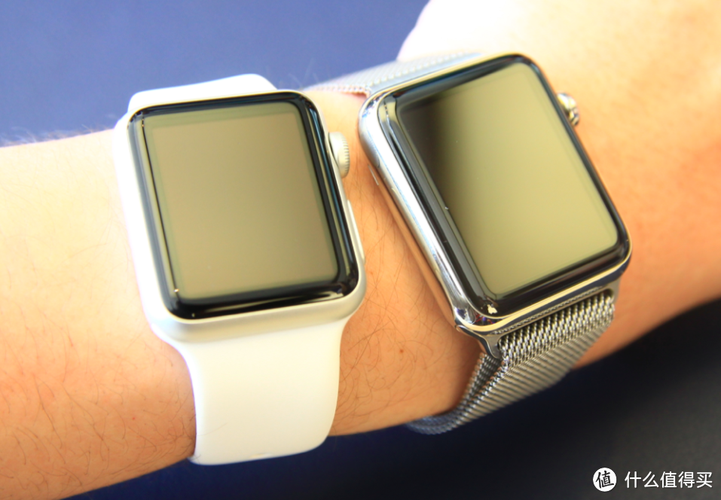
Apple Watch Series 10扬声器音量调整指南,涵盖通话、警报、媒体音量设置,提供步骤式操作,解决音量过小问题,确保不错过重要提醒。

Apple Watch Series 10 的扬声器音量调整是许多新手用户常遇到的问题。无论是通话时听不清对方声音,还是警报声不够响亮,都可能影响日常使用。本文将为你提供详细的步骤,帮助你轻松掌握音量调节技巧,确保每一次通话和提醒都清晰可闻。
一、调整通话音量
在通话过程中,你可以通过旋转数码表冠来调节音量。具体操作如下:
1. 在通话时,屏幕会显示音量滑块,此时旋转数码表冠即可增大或减小音量。
2. 如果没有看到滑块,可以轻点屏幕上的扬声器图标,然后旋转表冠调整。
3. 另外,你也可以在通话前进入设置调整默认音量。打开“设置”应用,选择“声音与触感”,然后拖动“通话音量”滑块。
提示:如果通话音量仍然偏小,请检查手表是否佩戴过紧,或者扬声器孔是否有灰尘堵塞。
二、调整警报和提示音音量
警报和提示音的音量直接影响你是否能及时注意到重要通知。调整方法如下:
1. 在手表上打开“设置”应用。
2. 向下滚动并选择“声音与触感”。
3. 在这里,你可以看到“警报音量”滑块,左右拖动即可调整。
4. 同时,你也可以开启“触感提醒”,让手表在静音时通过震动提醒你。
注意:如果你使用的是“静音模式”,警报音量会自动降低,但你可以手动调整“静音模式”下的警报音量。
三、调整媒体音量
当你在手表上播放音乐或播客时,音量调整方式与通话类似:
1. 在播放媒体时,旋转数码表冠即可调整音量。
2. 你也可以在控制中心快速调整。从表盘底部上滑打开控制中心,点击音量图标,然后旋转表冠。
四、使用按钮快速调整
除了上述方法,你还可以通过侧边按钮快速调整音量:
1. 在任意界面,按一下侧边按钮打开控制中心。
2. 然后旋转数码表冠调整音量。
3. 这个操作适用于所有音频输出,包括通话、媒体和Siri。
五、常见问题与解决
问题1:音量已经调到最大,但声音仍然很小。这可能是因为扬声器被遮挡或损坏。尝试清洁扬声器孔,或者重启手表。
问题2:警报声音突然变小。检查是否开启了“专注模式”或“勿扰模式”,这些模式可能限制警报音量。
问题3:通话音量无法调整。确保手表系统已更新到最新版本,或者尝试重新配对手机。
六、个性化音量设置
为了更贴合你的使用习惯,你可以针对不同场景设置不同的音量:
1. 在“设置”>“声音与触感”中,你可以分别调整“铃声和提醒”音量以及“媒体音量”。
2. 你还可以开启“用按钮调整”,这样按侧边按钮时可以直接调整音量,而不需要先打开控制中心。
3. 如果你经常在嘈杂环境中使用,建议开启“降噪”功能,但这需要配合AirPods Pro等设备使用。
通过以上步骤,你应该能够轻松掌握Apple Watch Series 10的音量调整方法。记住,合适的音量设置不仅能提升通话质量,还能确保你不会错过任何重要警报。如果你在使用过程中遇到其他问题,可以随时查阅苹果官方支持文档或联系客服。
最后,感谢你阅读本文。更多Apple Watch技巧,请关注苹果之家。本文标题为Apple Watch Series 10如何调整扬声器音量_S10通话与警报声音设置,希望对你有所帮助。