
Apple Watch Series 9开启文本放大功能,通过辅助设置中的缩放与文本大小调整,轻松实现大字体显示,适合老人使用。步骤清晰,操作简单。
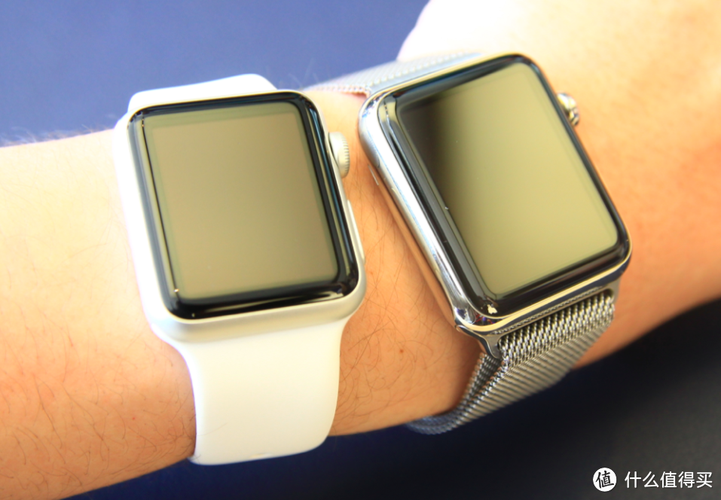
Apple Watch Series 9的屏幕虽然不小,但对于视力不佳的用户,尤其是老年人来说,默认的字体大小可能难以看清。苹果为此提供了强大的辅助功能,其中文本放大功能就能有效解决这一问题。本教程将手把手教你如何开启文本放大,让S9更适合老人使用。
一、在手表上直接调整文字大小
最简单的方法是通过手表的设置应用调整全局字体大小。首先,按下数码表冠进入主屏幕,找到并点击齿轮图标打开设置应用。向下滚动,找到显示与亮度选项并点击进入。在显示与亮度界面中,找到文字大小一栏,点击它。此时会出现一个滑块,通过旋转数码表冠或点击屏幕上的加减号,可以调整文字大小。向右滑动或点击加号,文字会变大,调整到适合观看的级别即可。需要注意的是,这样设置会改变所有支持动态字体应用的文字大小,但有些应用可能不支持,此时需要配合下文提到的缩放功能。
二、开启缩放功能实现局部放大
如果仅仅是调整文字大小还不够,可以开启缩放功能,实现类似放大镜的效果。在设置应用中,点击辅助功能,然后选择缩放。打开缩放开关,此时屏幕会出现一个放大框,可以通过双指捏合或旋转数码表冠进行缩放操作。默认情况下,缩放区域跟随手指移动,但为了更方便老人使用,可以调整为全屏幕缩放,这样整个屏幕都会放大,配合移动手指查看不同区域。在缩放设置中,还可以调节最大缩放级别和缩放区域的大小,建议将最大缩放级别调至合适范围,避免过度放大导致操作不便。
三、使用辅助功能快捷键快速切换
为了更快捷地开启或关闭缩放,可以设置辅助功能快捷键。在辅助功能设置中,找到辅助功能快捷键选项,点击进入后,勾选缩放。设置完成后,当需要放大时,只需连按三次数码表冠,即可快速开启或关闭缩放功能。这个快捷键对于老人来说非常实用,可以随时调出放大效果,而不必在设置中层层查找。
四、通过iPhone Watch应用同步设置
如果觉得在手表上操作不便,也可以通过iPhone上的Watch应用进行设置。打开iPhone上的Watch应用,在我的手表标签页中,向下滚动找到辅助功能并点击。在辅助功能界面中,可以看到与手表上相似的选项,包括文字大小和缩放。通过iPhone设置时,可以更直观地调节滑块,并且设置会实时同步到手表上。另外,在Watch应用中还可以设置粗体文本,开启后文字会加粗,进一步增加可读性。建议同时开启粗体文本和增大文字,以获得最佳效果。
五、针对老人使用的额外建议
除了文本放大,苹果手表还提供了其他辅助功能,可以帮助老人更好地使用。例如,在辅助功能中开启增强对比度,可以让界面元素更加清晰。开启减弱动态效果可以减少动画闪烁,避免视觉不适。在旁白功能中,可以开启屏幕朗读,但旁白操作较为复杂,不建议老人轻易尝试。另外,可以设置抬腕唤醒,这样老人抬起手腕就能看到时间,无需点击屏幕。在显示与亮度中,还可以调整亮度,确保在户外也能看清屏幕。
六、常见问题与解决方法
在开启文本放大后,有些用户可能会遇到字体大小不统一的情况,这是因为部分应用没有适配动态字体。此时可以尝试在该应用内寻找单独的字体设置,或者使用缩放功能进行局部放大。如果缩放功能导致操作不灵敏,可以调整缩放区域为窗口缩放,并调节窗口大小,这样既能放大内容,又不影响整体操作。另外,如果老人不熟悉缩放操作,可以教他们使用双指双击并拖动来移动放大区域,或者使用辅助功能快捷键快速开关。
通过以上步骤,Apple Watch Series 9的文本放大功能就能顺利开启,帮助老人更清晰地查看屏幕信息。苹果之家建议,在设置过程中,最好让老人亲自操作一遍,加深记忆。如果后续需要调整,只需重复上述步骤即可。苹果之家的这篇文章《Apple Watch Series 9如何开启文本放大功能 _ S9老人使用辅助设置》旨在提供最实用的辅助设置指南,让科技更好地服务于每一位用户。

















