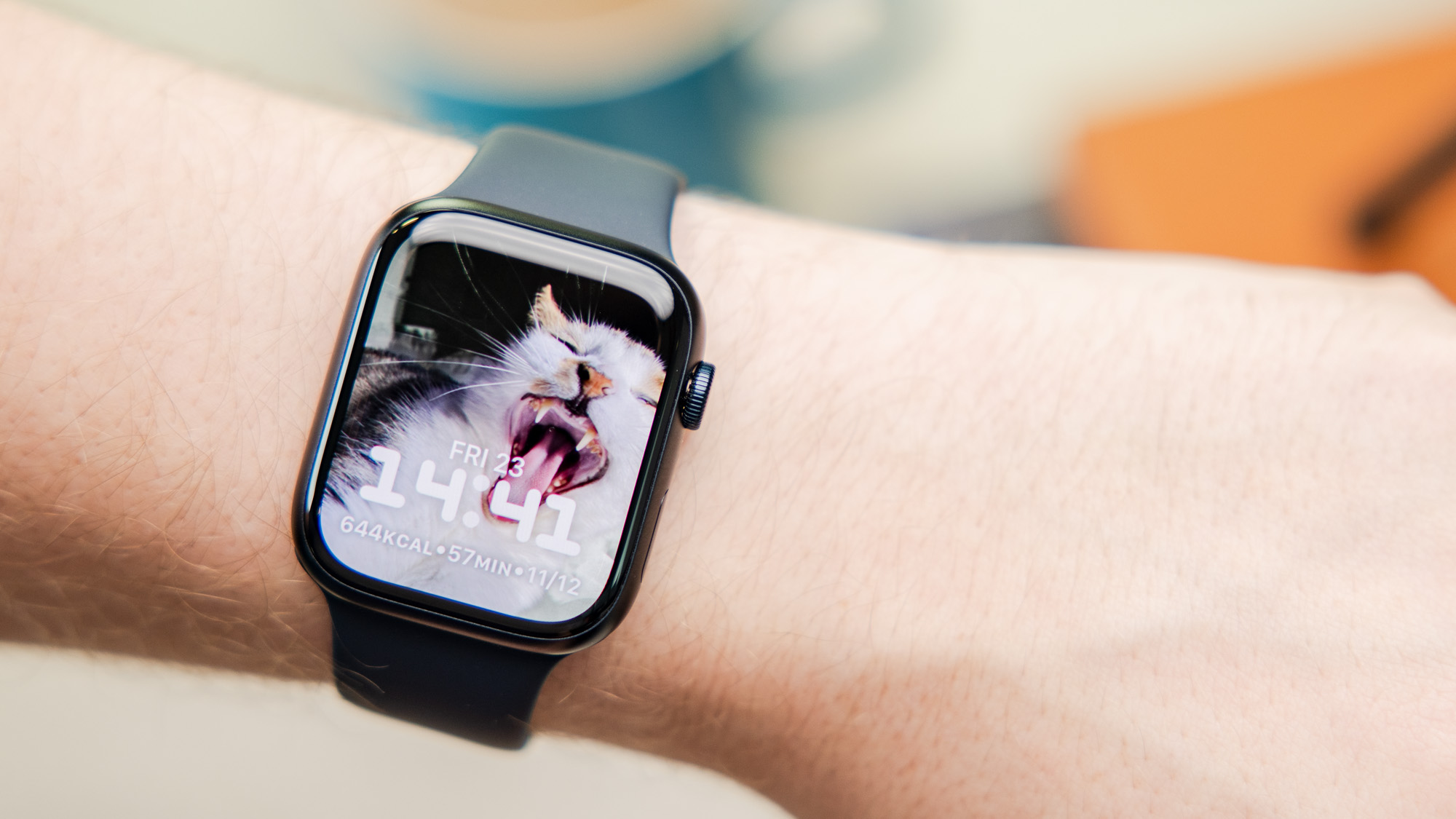
Apple Watch SE 2设置倒计时提醒震动模式,通过手表设置或iPhone Watch应用调整触感反馈,支持自定义震动强度,确保重要事项不错过。

Apple Watch SE 2 作为苹果的入门级智能手表,凭借其出色的性能和亲民的价格,受到了很多用户的喜爱。其中,倒计时提醒功能非常实用,无论是烹饪、运动还是工作,都能帮你精准把握时间。但很多新手用户可能不知道如何设置倒计时提醒的震动模式,让提醒更明显。本文将手把手教你如何操作,让你的 Apple Watch SE 2 在倒计时结束时,通过震动精准提醒你。
一、了解倒计时提醒的震动机制
Apple Watch SE 2 的倒计时提醒默认会发出声音和震动,但如果你在安静的环境或者不希望打扰他人,可以只依赖震动。手表的震动由内置的线性马达驱动,可以产生清晰的触感。你可以通过设置调整震动强度,甚至自定义震动模式,以便在嘈杂环境中也能感受到。
二、在手表上直接设置倒计时震动
最快的方法是在手表上直接操作。步骤如下:
1. 按下手表侧边的数码表冠,进入应用列表,找到“计时器”应用(通常是一个沙漏图标)。
2. 点击“计时器”打开,你会看到预设的常用时长(如1分钟、5分钟等),也可以滑动屏幕或使用“+”和“-”按钮自定义时长。
3. 设置好时间后,点击屏幕下方的“开始”按钮,倒计时就会启动。
4. 倒计时结束时,手表会发出提示音并震动。如果默认的震动不够明显,你可以调整震动强度。在计时器界面,点击右下角的“编辑”按钮(铅笔图标),然后选择“在结束时提醒”,再点击“触感”选项,选择“强”或“明显”等选项,这样震动会更强烈。
5. 如果你希望完全静音,仅靠震动提醒,可以开启“静音模式”。从表盘底部向上滑动,打开控制中心,点击“静音”图标(一个铃铛带斜杠),这样倒计时结束时只有震动,没有声音。
三、通过iPhone上的Watch应用设置
如果你觉得在手表上操作不够方便,也可以通过iPhone上的“Watch”应用进行更详细的设置。步骤如下:
1. 在iPhone上打开“Watch”应用,确保你的Apple Watch SE 2已连接。
2. 在“我的手表”标签页中,向下滚动,找到“触感”选项并点击。
3. 在“触感”页面,你可以调整“触感强度”,有“轻”、“中”、“强”三个选项,选择“强”会让震动更明显。同时,你还可以开启“响铃时触感”和“静音时触感”,这样即使在静音模式下,也会通过震动提醒你。
4. 回到“我的手表”主页面,找到“计时器”选项并点击。在这里,你可以设置倒计时结束时是否播放声音,以及触感反馈。点击“在结束时提醒”,选择“触感”并设置为“强”,这样倒计时结束时会以强震动提醒。
5. 设置完成后,手表会自动同步这些设置。
四、自定义震动模式
如果你觉得预设的震动模式不够个性化,可以自定义震动模式。苹果提供了多种震动模式,你可以选择或创建自己的模式。在iPhone的“Watch”应用中,进入“触感”->“创建新模式”,然后点击屏幕来录制震动节奏,比如“短-长-短”,完成后保存并命名。之后在计时器设置中选择这个自定义模式即可。
五、常见问题与解决
1. 为什么倒计时结束时手表没有震动?检查是否开启了“静音模式”,如果开启了,可能只有声音没有震动。或者检查“触感”设置是否选择了“无”。确保手表佩戴在手腕上且贴合紧密,否则震动可能感知不到。
2. 如何让震动更明显?在“触感”设置中选择“强”,或者自定义一个更强烈的震动模式。同时,确保手表没有开启“省电模式”,因为省电模式可能会减弱震动。
3. 倒计时可以在后台运行吗?可以,倒计时启动后,你可以按侧边按钮返回表盘,倒计时会在后台进行,结束时依然会提醒。
通过以上步骤,你已经学会了如何设置Apple Watch SE 2的倒计时提醒震动模式。无论是烹饪、运动还是工作,都能精准把握时间,不错过任何重要时刻。如果你还有其他疑问,欢迎访问苹果之家,获取更多Apple Watch使用技巧。
苹果之家,专注于苹果产品使用教程,本文《Apple Watch SE 2怎么设置倒计时提醒震动模式_苹果手表计时器使用》就到这里,希望对你有所帮助。