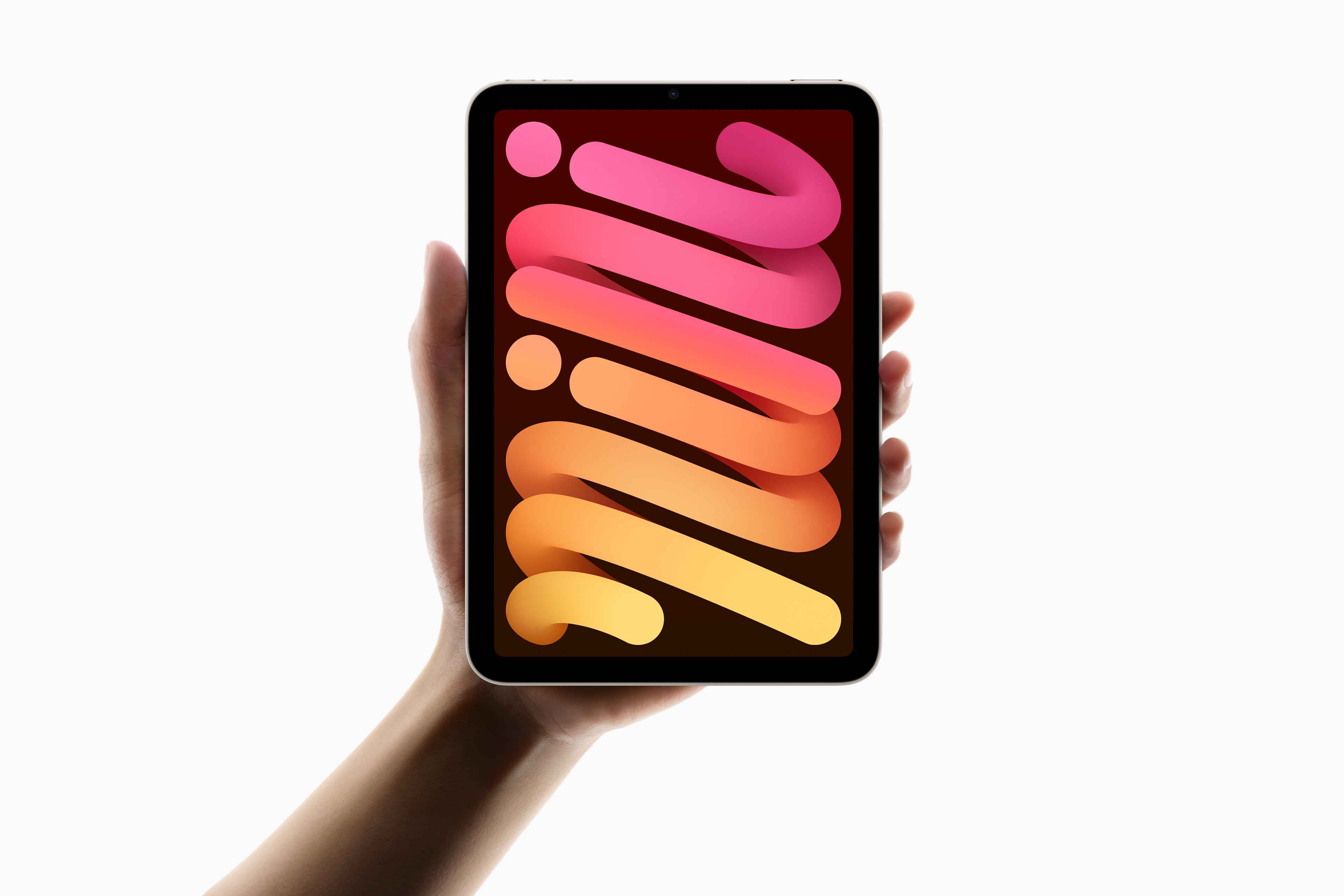
iPad mini 6内置放大镜功能,可快速放大周围物体细节,通过控制中心或辅助功能开启,支持亮度、对比度调节及滤镜效果,适用于阅读小字、观察细小物品等场景。

iPad mini 6 不仅性能强大,还内置了许多实用的辅助功能,其中放大镜功能对于需要观察细小物体或阅读小字的朋友来说,简直是一大神器。它利用 iPad 的摄像头,将现实中的物体放大显示在屏幕上,并且支持多种调节选项,让你看得更清楚。下面就来一步步教你如何开启和使用这个功能。
方法一:通过控制中心快速开启
这是最快捷的方式,但需要提前将放大镜功能添加到控制中心。首先,打开 iPad 的“设置”应用,在左侧栏中找到“控制中心”,点击进入。在“更多控制”区域中找到“放大镜”,点击左侧的绿色加号,将其添加到“包含的控制”中。之后,从屏幕右上角向下滑动,呼出控制中心,点击那个带有放大镜图标的按钮,即可快速启动放大镜功能。
方法二:通过辅助功能快捷键开启
如果你更喜欢使用侧边按钮,也可以设置辅助功能快捷键。同样在“设置”中,进入“辅助功能”,然后点击“辅助功能快捷键”(通常位于“通用”或“物理和电机”部分)。在列表中勾选“放大镜”。设置完成后,连续按三次侧边按钮(电源键),即可快速启动或关闭放大镜功能。
放大镜的使用与调节
启动放大镜后,你会看到屏幕上有摄像头捕捉的画面。屏幕底部有一个控制条,上面有各种调节选项。你可以通过拖动滑块来调整放大倍数,最大可放大至 10 倍。同时,还可以调节亮度和对比度,让画面更清晰。如果光线不足,可以点击闪电图标,开启手电筒(LED 闪光灯)来补光。此外,点击滤镜图标,可以选择不同的色彩滤镜,比如“反色”或“黄色”等,有助于提高辨识度。
锁定焦点与冻结画面
在观察细小物体时,手抖是很常见的问题。放大镜功能提供了“锁定焦点”功能,点击屏幕上的锁定图标,即可固定当前画面的焦点,即使移动 iPad,画面也不会改变,方便你仔细查看。另外,你还可以点击“冻结画面”按钮,将当前画面拍照并固定在屏幕上,这样你就可以放大查看照片中的细节,而不必一直举着 iPad。
更多设置选项
在放大镜界面中,点击右上角的设置图标,可以进入更多设置。在这里,你可以调整“自动亮度”,让 iPad 根据环境光线自动调节亮度;还可以开启“智能反转”,对于某些深色背景的物体,反转颜色可能会看得更清楚。此外,还有“保持焦点”和“缩放滤镜”等选项,你可以根据自己的需求进行个性化设置。
使用场景举例
放大镜功能在生活中非常实用。比如,在光线昏暗的餐厅看菜单,你可以用放大镜放大文字,并开启手电筒补光,轻松阅读。在查看药品说明书上的小字时,放大镜也能帮上大忙。对于喜欢手工艺或模型制作的朋友,放大镜可以帮助你观察精细的零件和刻线。甚至,你可以用它来检查照片或文档的印刷质量,非常方便。
总之,iPad mini 6 的放大镜功能是一个简单易用但功能强大的工具,它充分利用了平板电脑的便携性和摄像头性能。无论你是视力不佳的用户,还是需要细致观察的爱好者,都能从中受益。通过以上教程,相信你已经掌握了开启和使用的方法,快去试试吧,让 iPad 成为你观察世界的另一双眼睛。
如果你还想了解更多 iPad 的实用技巧,欢迎持续关注苹果之家,我们为你带来了这篇iPad mini 6如何开启放大镜功能观察细节_iPad视觉辅助功能教程,希望能帮助你更好地使用你的设备。