iPad mini 6 的多指抓取手势可快速回到桌面,本指南详解开启步骤及全套触控手势,助你提升操作效率。

iPad mini 6 多指抓取手势:快速回到桌面
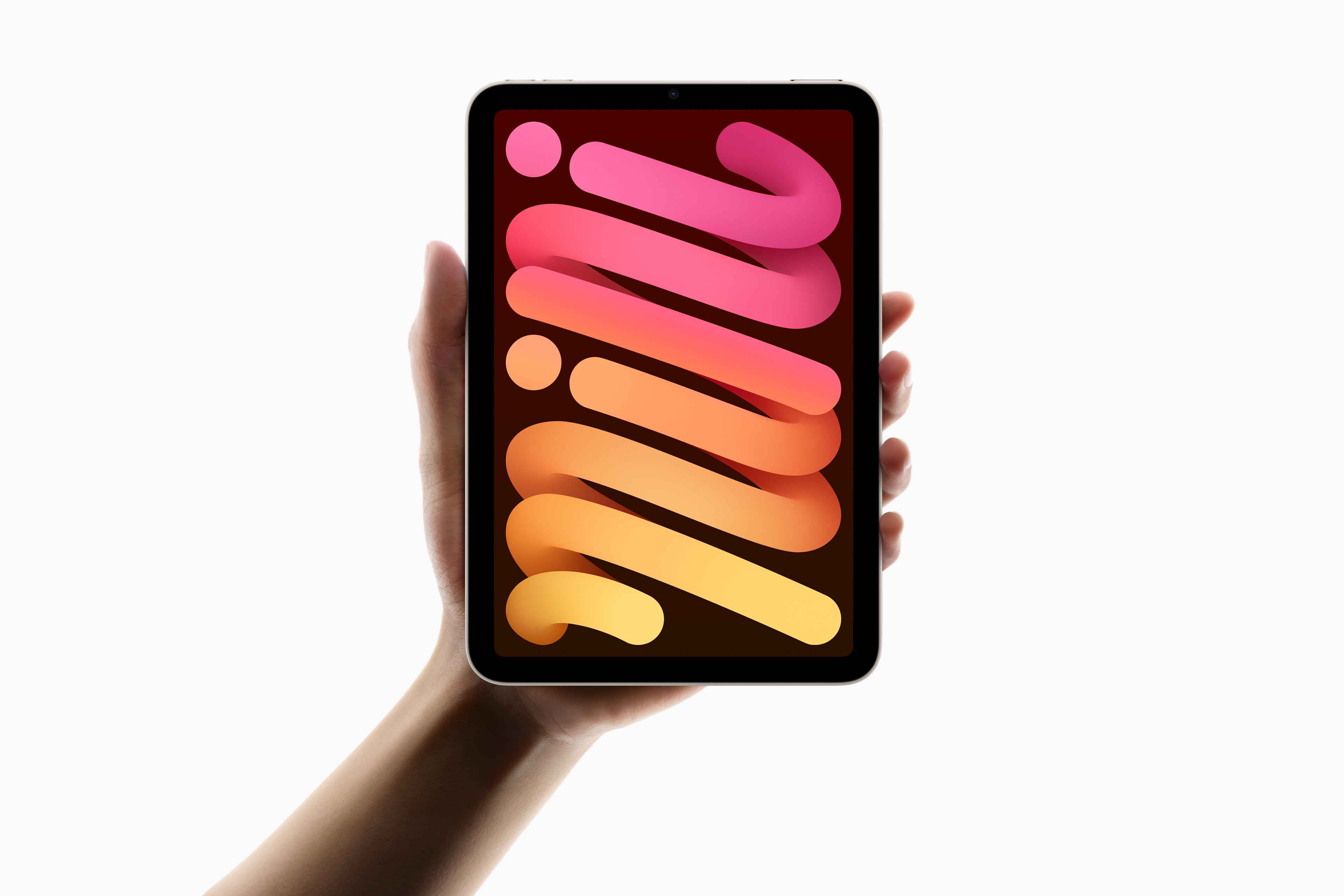
iPad mini 6 搭载 iPadOS,支持丰富的触控手势。其中,多指抓取手势可以让你从任何应用瞬间返回主屏幕,比按 Home 键(如果还有的话)或使用控制中心更加高效。这个手势在全面屏 iPad 上尤为实用,因为 Home 键已被取消,掌握它能让你的操作行云流水。
如何开启多指抓取手势
实际上,多指抓取手势是默认开启的,你无需进行任何设置。只要你的 iPad mini 6 系统版本在 iPadOS 13 或更高,该手势就可用。如果你发现无法使用,可以检查是否误关了“手势”相关设置。具体检查路径:打开“设置”应用,选择“辅助功能”,点击“触控”,确保“手势”下的“多指手势”开关是开启状态。
操作方式非常简单:用四个或五个手指在屏幕上向中心捏合,就像抓取东西一样。动作要快速、干脆,不需要长按。多试几次就能掌握。该手势不仅适用于回到主屏幕,如果你在某个应用的全屏模式下,同样可以触发。
iPad 触控手势大全
除了多指抓取,iPad 还有很多实用的手势,尤其适合新手熟悉。以下是一些核心手势:
从底部向上轻扫:返回主屏幕(相当于 Home 键)。在任意应用界面,手指从屏幕底部边缘向上轻扫,即可回到主屏幕。
从底部向上轻扫并停顿:打开应用切换器(App 切换器)。向上轻扫后停顿一下,会显示当前打开的所有应用卡片,方便你切换。
从屏幕右上角向下轻扫:打开控制中心。控制中心包含 Wi-Fi、蓝牙、亮度等快捷开关。
从屏幕左上角向下轻扫:查看通知中心。
四指左右轻扫:在应用之间切换。左右轻扫可以快速切换最近使用的应用。
五指捏合:回到主屏幕,与多指抓取类似,但更强调五指同时操作。
双指捏合:在照片或网页中缩放。在查看图片或浏览网页时,双指捏合可缩小,反向张开可放大。
双指轻点:在部分应用中可进行缩放(如 Safari 中可放大网页)。
三指轻点:在文本编辑中可调出编辑菜单(剪切、复制、粘贴等)。
三指左右滑动:撤销或重做。三指向左滑动撤销,向右滑动重做,在输入文本时非常有用。
从底部边缘向上轻扫并保持:在分屏浏览中,可调出 Dock 栏。
四指向上轻扫:打开应用切换器(与向上轻扫停顿效果类似)。
这些手势是 iPadOS 的基础,熟练掌握后能显著提升你的操作效率。特别是多指抓取手势,一旦习惯,你会发现它比任何按钮都来得自然。
如果你还想了解更多关于 iPad 的操作技巧,欢迎常来苹果之家,我们持续分享干货。本文标题是《iPad mini 6如何开启多指抓取手势回到桌面_iPad触控手势大全》,希望你能通过这篇文章,彻底玩转 iPad 手势,享受更流畅的体验。