MacBook Pro 用户无需安装 Office 即可编辑 Word 文档。通过 Pages 的导入导出功能,或调整兼容性设置,实现无缝编辑。本指南提供详细步骤,涵盖格式保留、字体替换等问题,助你高效处理 docx 文件。
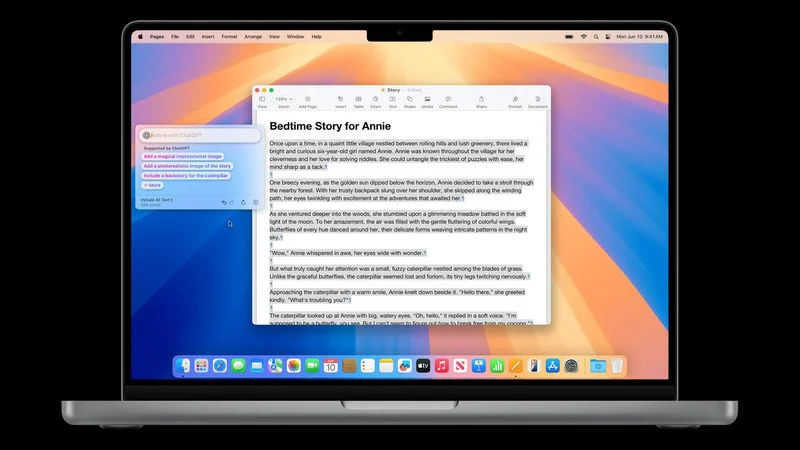
MacBook Pro 用户经常遇到需要编辑 Word 文档的情况,但并非所有人都安装了 Microsoft Office。其实,macOS 自带的 Pages 应用完全可以胜任,只需做好兼容设置,就能轻松处理 .docx 文件。本文将为你提供从导入到导出的完整指南,让你在 Mac 上编辑 Word 文档毫无压力。
一、使用 Pages 打开 Word 文档
Pages 是苹果官方出品的文字处理软件,预装在 MacBook Pro 上。它支持打开和编辑 Word 文档(.docx 和 .doc 格式),并且操作简单。首先,找到你的 Word 文档,右键点击它,选择“打开方式” > “Pages”。或者,先打开 Pages,然后点击“文件” > “打开”,选择你的文档。Pages 会自动转换并显示文档内容,但可能会有轻微的格式差异,这是正常现象。
二、编辑文档时的兼容性设置
在 Pages 中编辑 Word 文档时,为了确保后续导出为 Word 格式时尽可能保留原样,建议进行以下设置:
1. 检查字体:Word 文档中可能使用了非 macOS 标准字体,如“宋体”或“微软雅黑”。Pages 会尝试替换,但可能影响排版。你可以在“格式” > “字体”中手动更改字体,或者使用“替换”功能批量替换。建议选择“苹方”或“Helvetica”等通用字体,以确保兼容性。
2. 调整段落和间距:Word 中的段落间距和行距可能与 Pages 不同。选中文本,在“格式” > “段落”中调整间距,使其更接近原文档。
3. 处理页眉页脚:如果原文档有页眉页脚,Pages 也会保留,但位置可能略有偏差。你可以在“格式” > “页眉和页脚”中调整。
三、导出为 Word 格式
编辑完成后,需要将文档导出为 Word 格式,以便与他人共享。点击“文件” > “导出为” > “Word...”,在弹出的窗口中,你可以选择文件格式(.docx 或 .doc),并设置密码等选项。点击“下一步”保存即可。Pages 会生成一个 Word 文档,但建议你检查一下导出的文件,确保格式正确。
四、解决常见兼容问题
即使做了上述设置,仍可能出现一些问题。例如,Word 中的文本框或形状可能无法完全转换。此时,你可以尝试以下方法:
1. 使用“高级”选项:在导出窗口中,点击“高级选项”,可以勾选“包括跟踪更改”等,但一般不需要。
2. 转换前备份:在转换前,最好保留原始 Word 文档,以防万一。
3. 使用在线转换工具:如果 Pages 无法完美转换,可以考虑使用在线工具如 CloudConvert,但注意隐私。
五、替代方案:使用 Office 网页版
如果你需要更精确的 Word 兼容性,可以免费使用 Microsoft Office 网页版。在浏览器中访问 office.com,登录微软账户,上传文档即可在线编辑。这可以作为 Pages 的补充方案,但需要网络连接。
六、总结与建议
通过上述方法,你可以在 MacBook Pro 上轻松编辑 Word 文档。Pages 虽然不能 100% 还原所有 Word 特性,但对于大多数日常文档来说已经足够。建议你在编辑前先了解文档的复杂度,如果包含大量复杂格式,可以考虑使用网页版或安装 Office。最后,记得在导出后再次检查文档,确保万无一失。
在 Mac 上编辑 Word 文档并不难,掌握 Pages 的兼容设置是关键。如果你有更多问题,欢迎访问苹果之家,获取更多 Mac 使用技巧。本文标题为“MacBook Pro 如何在 Mac 上编辑 Word 文档_Pages 与 Word 兼容设置”,希望对你有所帮助。