iPhone 13 用久了卡顿?清理 Safari 浏览器历史记录能释放系统内存,提升流畅度。本教程手把手教你安全清理,不丢重要数据,几步操作让手机恢复顺滑。
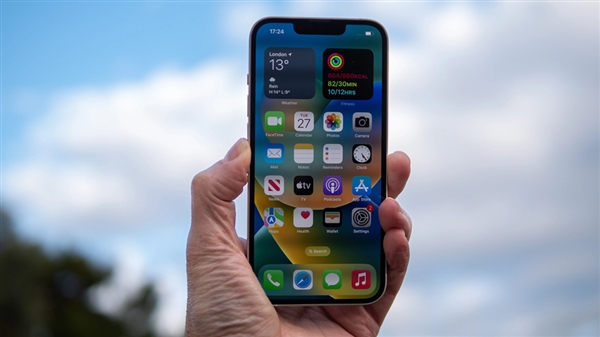
哎,iPhone 13 用着用着就卡顿,打开 App 慢半拍,滑动也不跟手,是不是很闹心?别急着换手机,很多时候是 Safari 浏览器攒了太多历史记录和缓存,占用了系统内存。跟着我做,几分钟就能清理干净,让手机重新流畅起来。
清理 Safari 前的准备工作
在动手之前,先别慌,咱们要清理的是浏览器的历史记录和缓存,不会删除你的书签、收藏和保存的密码,所以放心大胆地操作。
第一步:打开设置
1. 解锁你的 iPhone 13,找到桌面上的【设置】图标,就是那个齿轮形状的,点进去。
2. 在设置页面,用手指轻轻向下滑动,找到【Safari 浏览器】这一项,点击进入。
第二步:找到清理入口
1. 在 Safari 浏览器设置页面,继续向下滑动,找到【清除历史记录与网站数据】这个选项,点击它。
2. 系统会弹出一个确认框,问你“要清除历史记录和 Cookie 吗?”这时候点击红色按钮【清除历史记录与数据】,就搞定了。
第三步:验证清理效果
清理完成后,你可以按两下侧边键,调出后台应用列表,上滑关掉 Safari 浏览器,再重新打开。你会发现浏览器的加载速度变快了,而且整个系统的流畅度也有提升。
如果卡顿问题依然存在,可以尝试重启手机:长按电源键和任一音量键,滑动关机,再开机。
另外,养成定期清理的习惯,比如每周清理一次,能有效避免卡顿。
好了,按照这个步骤操作,你的 iPhone 13 应该能恢复顺滑。如果还有其他问题,随时来苹果之家找我聊。