iPhone 15 用户想查看已连接 Wi-Fi 的明文密码?本教程手把手教你通过点击 Wi-Fi 名称快速查看,无需越狱或额外 App,适用于 iOS 16 及以上系统,简单几步即可复制密码。
你是不是也遇到过这种情况:朋友来家里做客,问你家 Wi-Fi 密码是啥,你挠挠头说“忘了,反正手机自动连着呢”。或者你想把密码告诉家人,却翻遍设置也找不到。别急,iPhone 15 其实自带查看 Wi-Fi 密码的功能,操作非常简单,跟着我点几下就能看到明文密码。
第一步:打开设置,进入无线局域网
1. 解锁你的 iPhone 15,找到桌面上的【设置】图标(就是那个齿轮),点它。
2. 在设置页面里,往下滑,找到【无线局域网】选项,它通常排在第二位,点进去。
3. 确保 Wi-Fi 开关是打开的(绿色状态),然后你会看到当前连接的 Wi-Fi 名称前面有个蓝色勾选标记,这就是你家或你正在用的网络。
第二步:点击 Wi-Fi 名称,查看密码
1. 直接点击当前连接的 Wi-Fi 名称(就是带勾的那个),不要点右边的“i”图标哦,就是点名称本身。
2. 点击后,页面会跳转到该网络的详细信息界面,往下看,找到【密码】这一行,密码是隐藏的,显示为圆点。
3. 点击【密码】右侧的【眼睛】图标。注意,这里需要验证你的身份,会弹出 Face ID 或输入锁屏密码的提示,按提示操作就行。
4. 验证通过后,密码就会以明文显示出来,下方还会出现一个【拷贝】按钮,点它就能复制密码,方便你发给朋友。
避坑小贴士
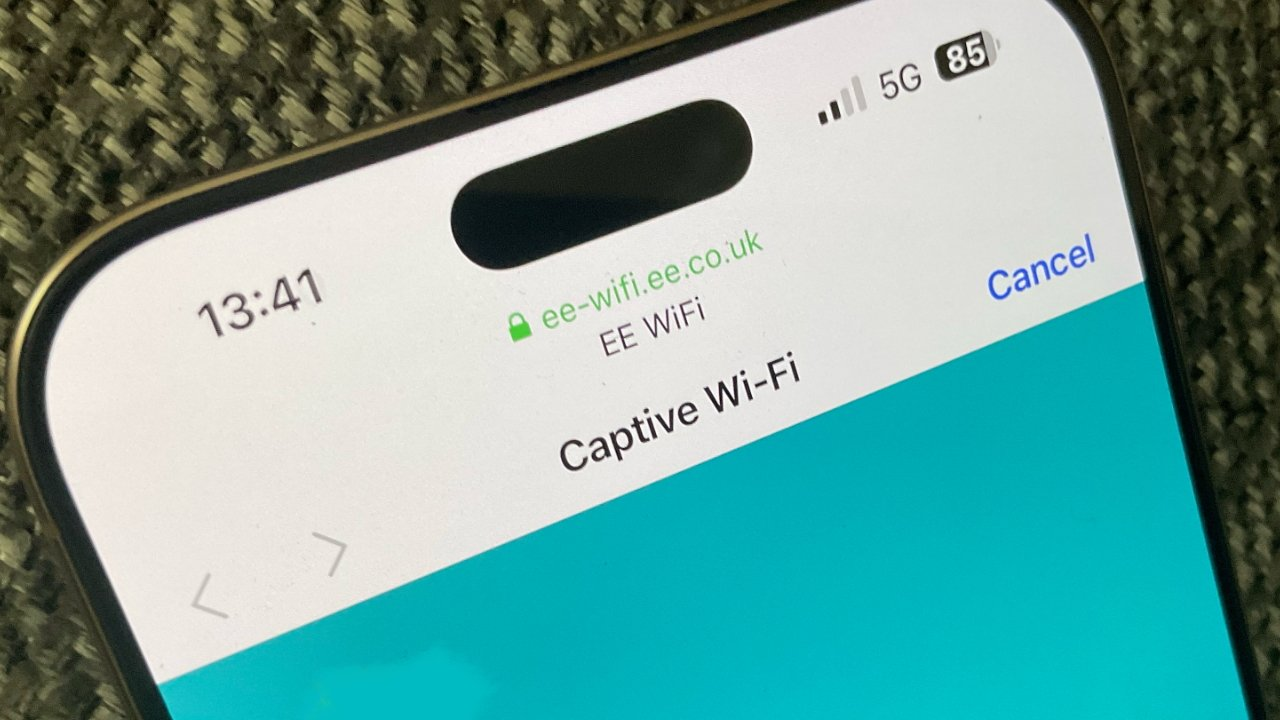
这个功能需要 iPhone 运行 iOS 16 或更高版本,iPhone 15 出厂就是 iOS 17,所以完全没问题。如果你连接的 Wi-Fi 是公共网络或者需要网页认证的(比如酒店 Wi-Fi),可能无法查看密码,因为这类网络没有传统密码。另外,如果点击名称没反应,试试点击旁边的“i”图标,有些 iOS 版本界面略有不同,但都能找到密码选项。
好了,下次再有人问你密码,直接打开手机,几秒钟就能告诉他,再也不用尴尬地摇头了。如果你觉得这个小技巧有用,记得分享给身边用 iPhone 的朋友哦。更多 iPhone 使用小技巧,请持续关注苹果之家。