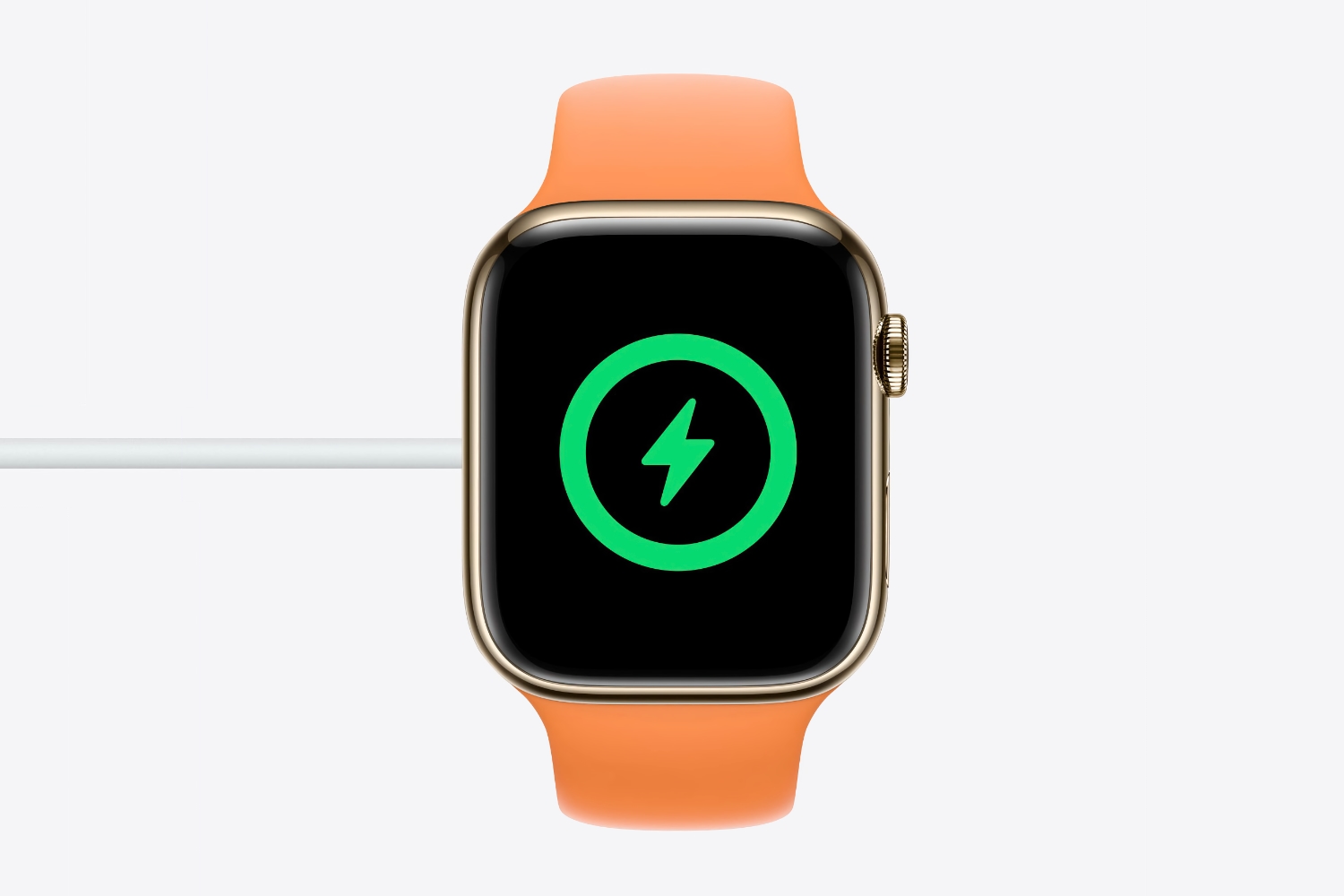
Apple Watch S10 用户可通过控制中心或表盘复杂功能快速查看 iPhone 剩余电量,本文详解操作步骤与设置方法,实现跨设备状态监测。

Apple Watch S10 作为苹果最新一代智能手表,不仅拥有强大的健康监测功能,还支持跨设备状态查看,其中查看 iPhone 电池电量是许多用户关心的实用功能。本文将手把手教你如何通过 Apple Watch S10 快速查看 iPhone 的电量,让你随时掌握手机续航,告别电量焦虑。
方法一:通过控制中心查看
这是最快捷的方法,无需任何设置即可使用。在 Apple Watch S10 表盘上,从底部向上滑动,打开控制中心。在控制中心界面,你会看到多个快捷开关,其中电池百分比图标下方会显示 iPhone 的电量(例如“iPhone 75%”)。如果控制中心没有显示,可以点击下方的“电池”图标,进入电池详情页面,这里可以看到手表和 iPhone 的剩余电量。此方法适用于 watchOS 10 及以上版本,Apple Watch S10 默认搭载最新系统,所以直接可用。
方法二:添加电池复杂功能到表盘
如果你希望更直观地随时查看,可以将电池复杂功能添加到表盘。操作步骤如下:
1. 在 Apple Watch S10 上,长按当前表盘,进入编辑模式。
2. 点击“编辑”按钮(或直接点击“复杂功能”选项),然后滑动浏览可用的复杂功能。
3. 找到“电池”功能,点击添加。你可以选择不同位置,比如顶部子表盘或底部。
4. 添加完成后,按下数码表冠保存。此时,表盘上会显示一个电池图标,点击它即可看到 iPhone 和手表的电量百分比。
此方法特别适合经常需要关注手机电量的用户,比如在户外或没有充电宝的情况下。
方法三:使用“查找设备”App
除了以上两种基础方法,Apple Watch S10 还内置了“查找设备”App,可以查看 iPhone 的电量,并支持查找位置。操作如下:
1. 在 Apple Watch S10 上,按下数码表冠进入应用列表,找到并点击“查找设备”图标(绿色雷达样式)。
2. 在设备列表中,你会看到你的 iPhone 名称,下方会显示电量百分比。
3. 如果你开启了“查找”网络,即使 iPhone 离线,也能看到最后已知的位置和电量(需 iPhone 在附近)。
这个方法在 iPhone 丢失时特别有用,可以快速查看剩余电量,判断是否还有足够电量进行定位。
注意事项与常见问题
1. 确保 iPhone 蓝牙已开启:Apple Watch 与 iPhone 通过蓝牙连接,如果蓝牙关闭,将无法实时同步电量,控制中心可能显示“iPhone 不可用”。
2. 系统版本要求:查看 iPhone 电量的功能需要 watchOS 9 或更高版本,Apple Watch S10 预装最新系统,无需担心。但 iPhone 需运行 iOS 16 或更高版本。
3. 电量显示延迟:电量数据并非实时刷新,可能存在几分钟延迟,这是正常现象。如果需要更精确的电量,可以打开 iPhone 的“电池”设置查看。
4. 低电量模式:如果 iPhone 开启了低电量模式,手表上的电量显示可能不准确,建议关闭低电量模式或直接查看 iPhone。
进阶技巧:设置自动低电量提醒
除了手动查看,Apple Watch S10 还可以在 iPhone 电量低时自动提醒。你可以在 iPhone 的“设置”>“电池”>“电池健康”中开启“优化电池充电”,但自动提醒功能需要配合“快捷指令”或第三方 App 实现。对于新手,建议直接使用控制中心或表盘复杂功能,简单高效。
掌握了以上方法,你就能轻松通过 Apple Watch S10 查看 iPhone 电池电量,实现真正的跨设备状态监测。无论是日常使用还是应急时刻,都能让你对设备电量了如指掌。更多 Apple Watch 技巧,欢迎关注苹果之家,本文标题为“Apple Watch S10如何通过手表查看iPhone的电池电量_苹果手表跨设备状态监测”,希望对你有所帮助。