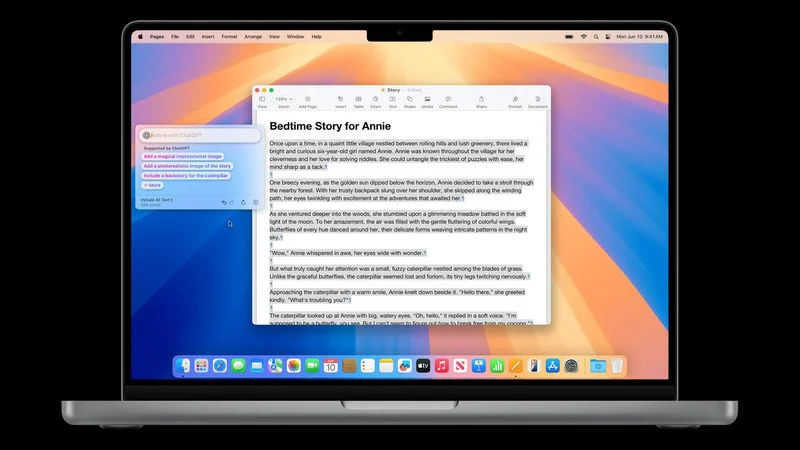
MacBook备忘录指纹加密教程,通过系统设置启用触控ID,为备忘录添加密码与指纹双重保护,确保个人敏感信息不被泄露。步骤详细,适合新手操作。

为什么需要给备忘录加密?
MacBook自带的备忘录应用是很多人记录重要信息的地方,比如银行卡号、密码、私密日记等。如果设备丢失或被人借用,这些敏感信息就可能暴露。苹果提供了指纹加密功能,通过触控ID快速锁定备忘录,既方便又安全。本教程将一步步教你如何设置,保护你的隐私。
第一步:确保MacBook支持触控ID
首先,确认你的MacBook型号是否配备触控ID(Touch ID)。目前,MacBook Pro(2016年及以后)、MacBook Air(2018年及以后)以及MacBook(2017年及以后)均支持。如果不确定,可以点击屏幕左上角的苹果图标,选择“关于本机”,查看型号信息。
第二步:设置系统密码和触控ID
在开始备忘录加密之前,需要确保你的MacBook已经启用了系统密码和触控ID。打开“系统偏好设置”,点击“触控ID”,按照提示录入指纹。如果尚未设置密码,系统会要求你先创建。这一步是基础,因为备忘录加密依赖于系统密码和触控ID。
第三步:打开备忘录的“锁定”功能
1. 打开“备忘录”应用,在菜单栏上点击“备忘录”选项。
2. 选择“偏好设置”或直接使用快捷键Command + ,。
3. 在偏好设置窗口中,勾选“启用‘备忘录’中的‘锁定’功能”。这样,备忘录的菜单栏和右键菜单中就会出现“锁定”选项。
第四步:为具体备忘录添加密码并启用指纹
1. 在备忘录列表中,选中你想要加密的笔记。
2. 右键点击该笔记,选择“锁定备忘录”,或者点击工具栏上的锁形图标。
3. 系统会提示你输入密码,这个密码是专门为备忘录设置的,可以不同于系统密码。输入并确认密码后,点击“锁定”。
4. 此时,该备忘录会显示一个锁形图标,表示已锁定。下次打开时,需要输入密码或使用触控ID解锁。
第五步:设置指纹解锁备忘录
当你首次锁定备忘录时,系统会询问是否允许使用触控ID解锁。如果当时没有开启,可以按以下步骤操作:
1. 再次右键点击已锁定的备忘录,选择“解锁备忘录”。
2. 在输入密码界面,点击“设置触控ID”,或者通过“系统偏好设置”中的“触控ID”选项,确保“用于备忘录”选项已勾选。
3. 之后,当你打开已锁定的备忘录时,只需将手指放在触控ID上,即可快速解锁,无需输入密码。
第六步:管理备忘录的锁定设置
如果你希望所有新备忘录默认加密,可以在“备忘录”偏好设置中,将“锁定”选项设置为“自动锁定”。这样,每次关闭备忘录应用或离开一段时间后,已锁定的笔记会自动重新锁定。此外,你还可以通过“备忘录”菜单中的“锁定”选项,一键锁定所有已加密的笔记。
注意事项与常见问题
1. 备忘录密码如果遗忘,无法找回,只能删除该备忘录。因此,建议将密码记录在安全的地方。
2. 触控ID解锁仅适用于当前用户,如果多用户使用同一台MacBook,其他用户无法通过你的指纹解锁。
3. 如果你在解锁时遇到问题,可以检查触控ID是否正常工作,或者重新录入指纹。
4. 备忘录的加密功能在iOS和macOS之间同步,但在其他设备上解锁时,需要使用密码,无法使用指纹(除非设备支持Face ID或Touch ID)。
结语
通过以上步骤,你已成功为MacBook的备忘录设置了指纹加密,有效保护了个人敏感信息。记住,安全无小事,定期更换密码和启用双重认证可以进一步提升安全性。苹果之家建议你立即为重要笔记加密,防患于未然。更多MacBook使用技巧,请关注“苹果之家”的后续教程,让你的设备发挥最大价值。