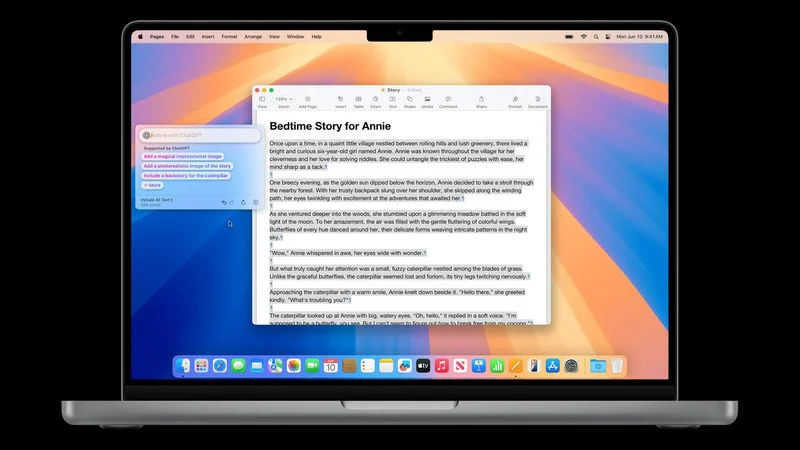
MacBook Pro M3 Max运行大型软件闪退,多因NVRAM或系统权限异常。本文提供两步修复方案:重置NVRAM(关机后按电源键+Command+Option+P+R)与修复磁盘权限(使用磁盘工具或终端命令),并附注意事项,助你快速解决闪退问题。

MacBook Pro M3 Max 运行大型软件闪退?先别急,两步修复法来了
刚入手的 MacBook Pro M3 Max 性能强悍,但偶尔运行大型软件时突然闪退,着实让人头疼。别担心,这通常不是硬件问题,而是系统层面的小故障。今天,我们就来聊聊如何通过 重置NVRAM 和 修复系统权限 来解决这个闪退问题。
第一步:重置 NVRAM(非易失性随机存取存储器)
NVRAM 存储着一些重要的系统设置,比如启动磁盘选择、音量、屏幕分辨率等。如果这些参数出错,可能导致软件冲突或闪退。重置 NVRAM 可以恢复默认状态,解决大部分启动和运行问题。
操作步骤:
1. 完全关机:点击屏幕左上角苹果图标,选择“关机”,等待电脑完全关闭。
2. 找到电源键和音量键:在 MacBook Pro 键盘右上角,有电源键(Touch ID 键)和音量加减键。
3. 按下组合键:在关机状态下,同时按住 电源键 + 左 Command + 左 Option + P + R 键,大约 20 秒后松开。注意,如果使用的是带 Touch Bar 的型号,Touch Bar 会显示启动选项,此时可以松开。
4. 开机:松开按键后,电脑会自动重启,首次启动可能稍慢,属正常现象。
重置 NVRAM 后,系统会重新初始化一些硬件参数,闪退问题可能就此解决。
第二步:修复系统权限
如果重置 NVRAM 无效,那可能是文件权限混乱导致的。macOS 对文件和文件夹有严格的权限控制,权限错误会导致软件无法正常读取或写入数据,从而崩溃。
方法一:使用“磁盘工具”修复权限(适用于 macOS Catalina 及更早版本)
1. 打开“启动台” -> “其他” -> “磁盘工具”。
2. 在左侧选择你的系统盘(通常为“Macintosh HD”)。
3. 点击顶部“急救”按钮,然后点击“运行”,系统会开始检查并修复磁盘权限。
4. 修复完成后,重启电脑。
方法二:使用“终端”命令(适用于所有 macOS 版本)
1. 打开“启动台” -> “其他” -> “终端”。
2. 输入以下命令并回车:
sudo diskutil resetUserPermissions / `id -u`
3. 输入你的开机密码(输入时不显示字符,直接回车即可)。
4. 等待命令执行完毕,然后重启电脑。
注意:终端命令会重置整个系统盘的权限,可能需要几分钟时间,请耐心等待。
额外小贴士:检查软件更新与兼容性
有时候闪退是因为软件本身与 macOS 版本不兼容,或者存在 bug。建议:
- 检查软件是否有更新:打开 App Store,点击“更新”,安装所有可用更新。
- 确认软件是否支持 M3 芯片:大多数现代软件已适配,但部分老软件可能需要 Rosetta 2 转译。如果软件提示需要安装 Rosetta,请按提示安装。
- 尝试以安全模式启动:关机后,按住电源键直到看到“正在加载启动选项”,然后选择“安全模式”启动。在安全模式下,系统会进行更多检查,如果软件能正常运行,说明问题可能出在第三方启动项或扩展上。
最后一步:如果问题依旧,考虑重装系统
如果以上方法都无效,可能需要备份数据后,使用“时间机器”或“抹掉并重装 macOS”来彻底解决问题。但这种情况较少见,通常重置 NVRAM 和修复权限就能搞定。
希望这篇教程能帮你解决 MacBook Pro M3 Max 闪退的烦恼。如果问题依然存在,建议联系苹果官方支持或前往授权服务商检测。更多 Mac 使用技巧,欢迎收藏 苹果之家,持续为你提供实用干货。本文来自 苹果之家,原文标题:MacBook Pro M3 Max运行大型软件闪退怎么修 _ 重置NVRAM与系统权限,转载注明出处。